1. 主流工具安装和接入教程
FlayApi
  • 站点操作指南-快速上手调用大模型API
  • 站点模型分组介绍
  • 主流工具安装和接入教程
    • CC Switch接入flyapi教程
    • chatbox接入教程
    • cherry studio接入教程
    • claude code安装教程(win/mac)
    • Claude Desktop接入flyapi教程
    • codex桌面版接入flyapi教程
    • coze使用flyapi教程
    • Cursor接入flyapi教程
    • Dify 配置使用flyapi教程
    • Gemini cli 接入flyapi教程
    • GPT-codex安装教程
    • Hermes Agent安装接入flyapi教程
    • n8n 配置使用flyapi 教程
    • openclaw接入flyapi教程
    • opencode接入flyapi教程
    • Trae 接入flyapi教程
    • VScode安装cc插件教程(未安装CC终端使用)
    • WorkBuddy接入flyapi教程
    • 腾讯云openclaw 接入flyapi教程
  1. 主流工具安装和接入教程

WorkBuddy接入flyapi教程

下载workbuddy -- https://www.codebuddy.cn/work/

1. 登录并选择模型#

打开 WorkBuddy 并登录账号。
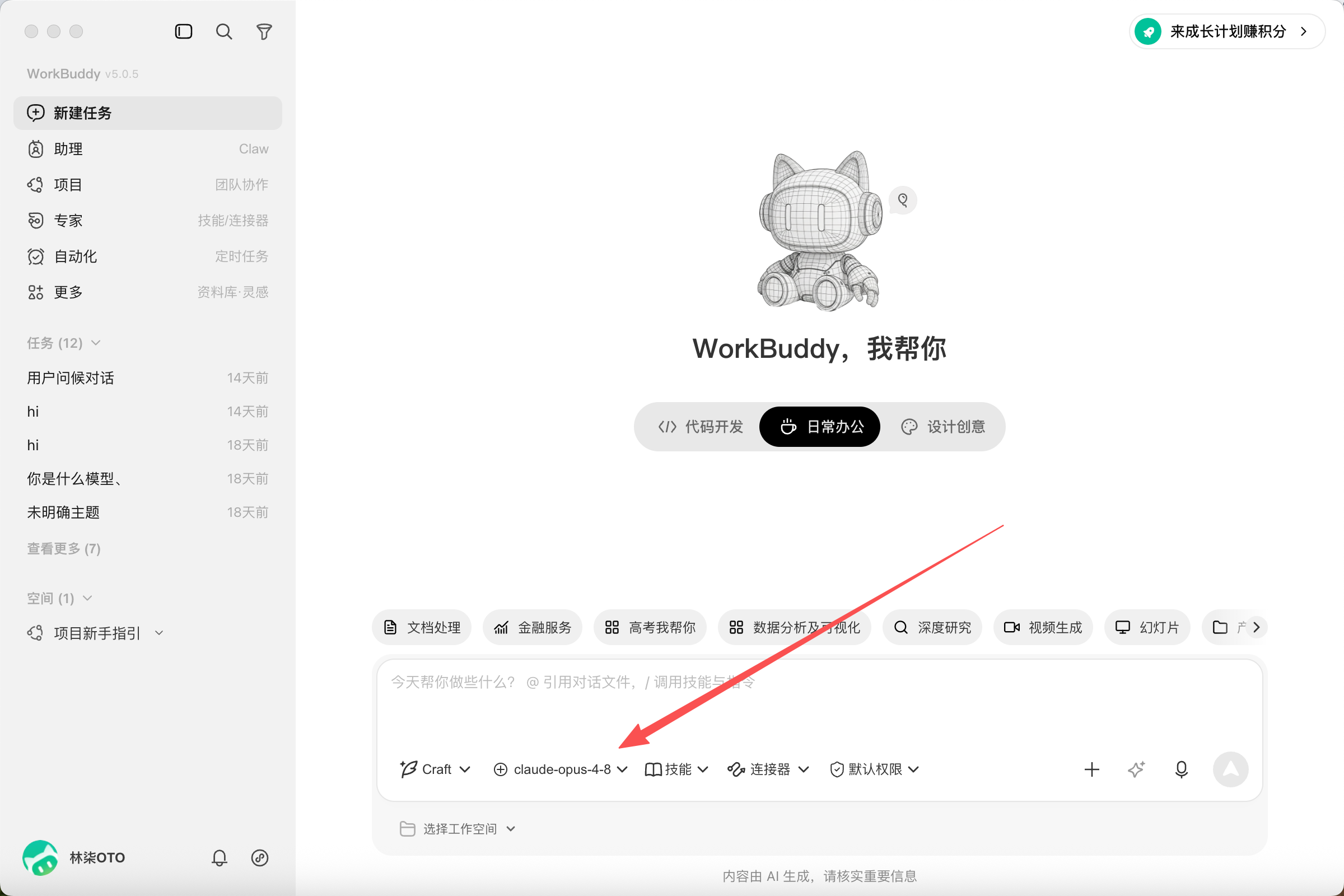
在主界面点击 模型 选项。
b4d025dfef08c51bf44f2e64aff3df16.png
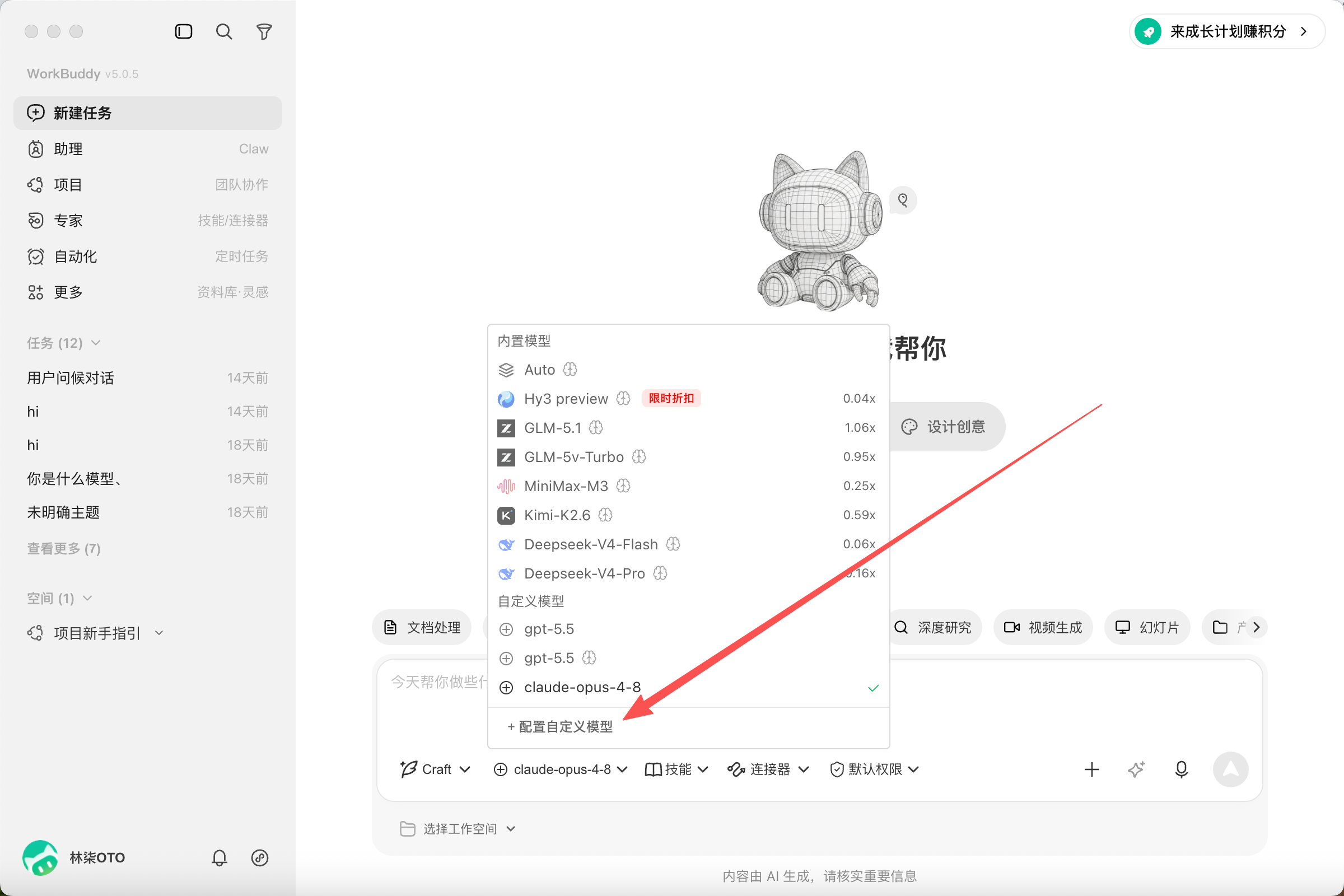
选择自定义模型
0e39a3836bfb1b0445c1c59b8e5c4658.png
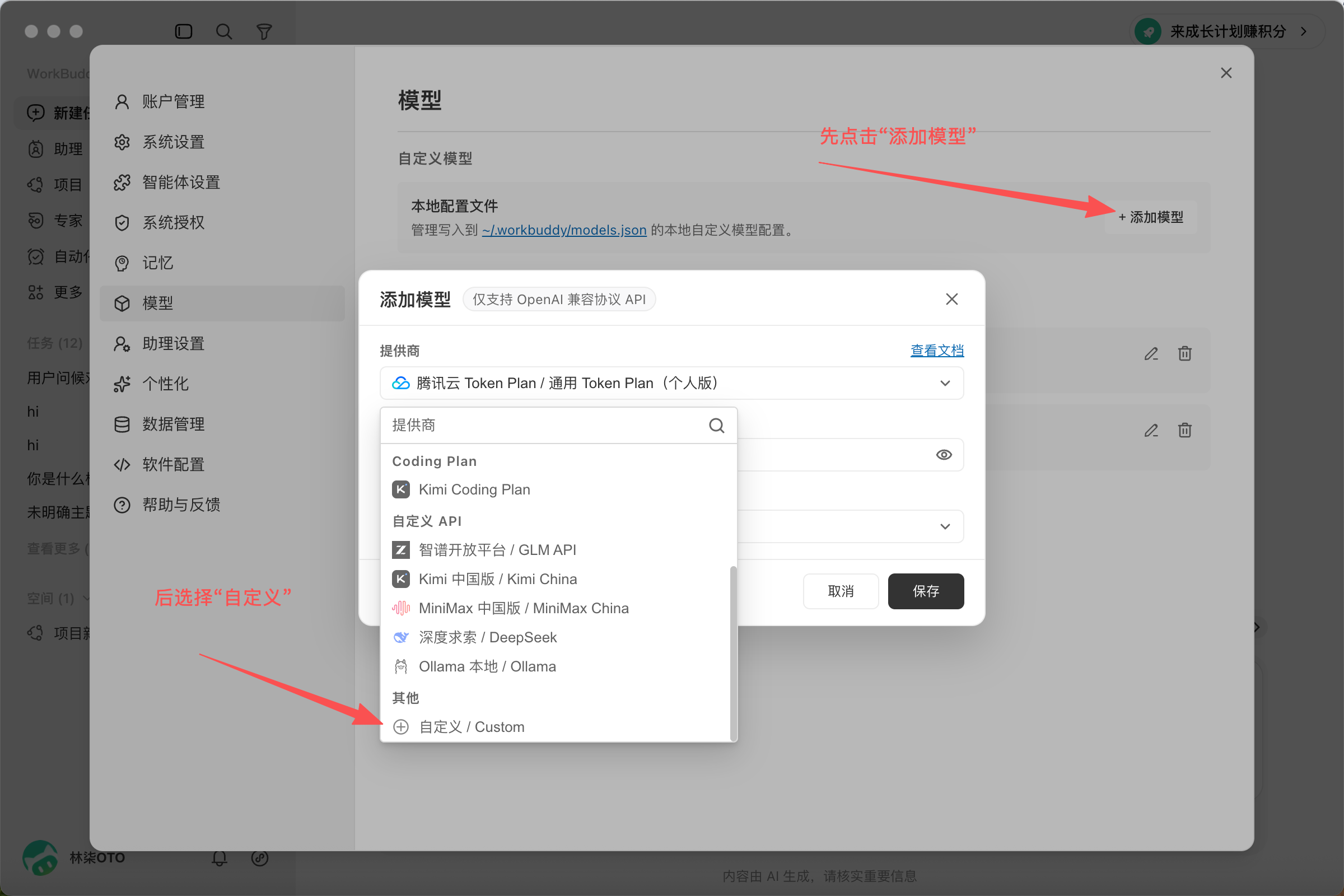
选择自定义提供商
d92d12022f1d9de100656abced1e4585.png

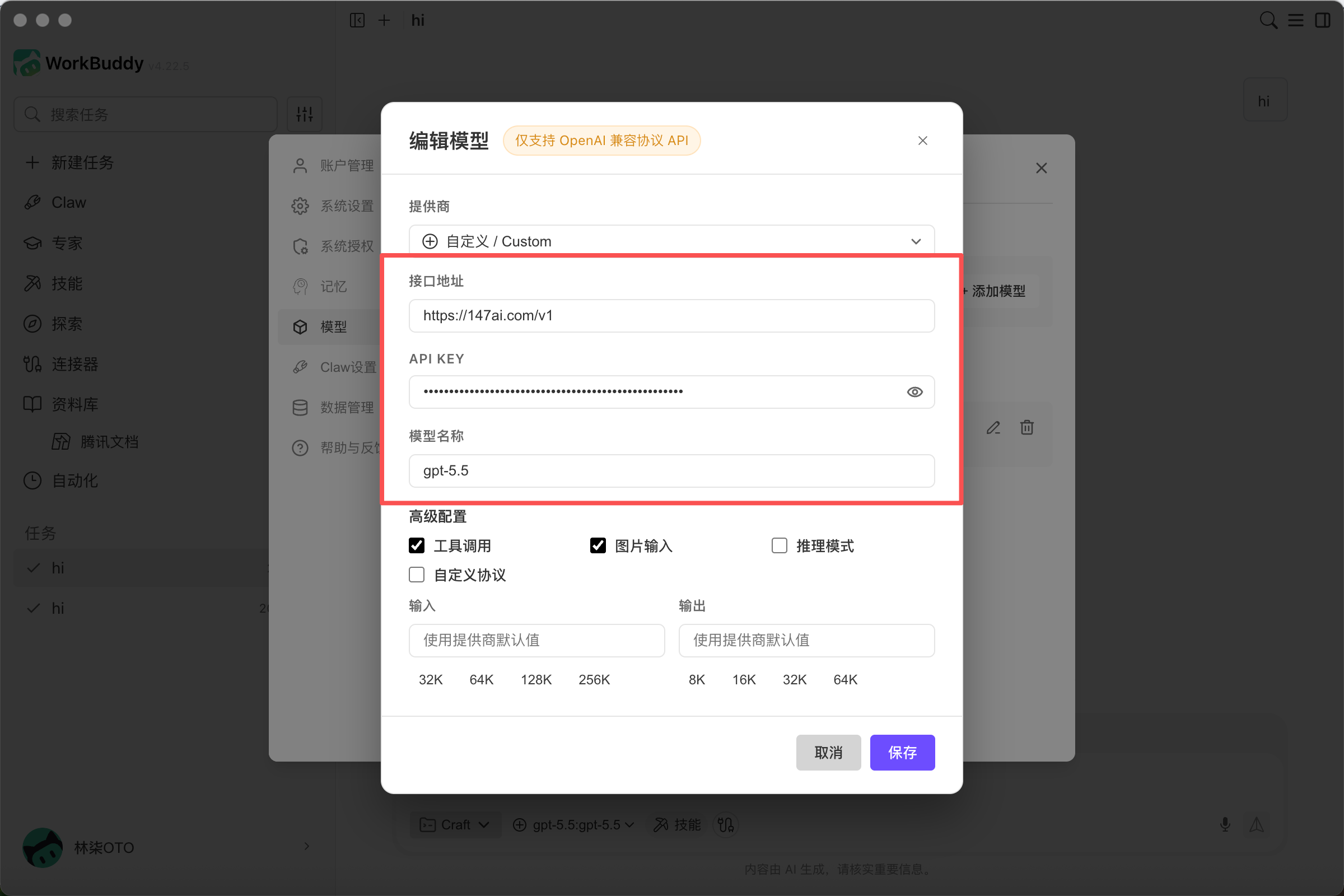
2.配置模型(以gpt-5.5 模型为例)#

按照下图示例填写模型配置表单,包括 API Key、模型名称及其他必要参数
16145c95f6dd6af4f87e50d73a4f4250.png
点击保存即可
温馨提示:如需了解可用模型及其价格信息,请访问 flyapi 模型广场 -- http://api.kailang.top/pricing 进行参考。

3.运行示例#

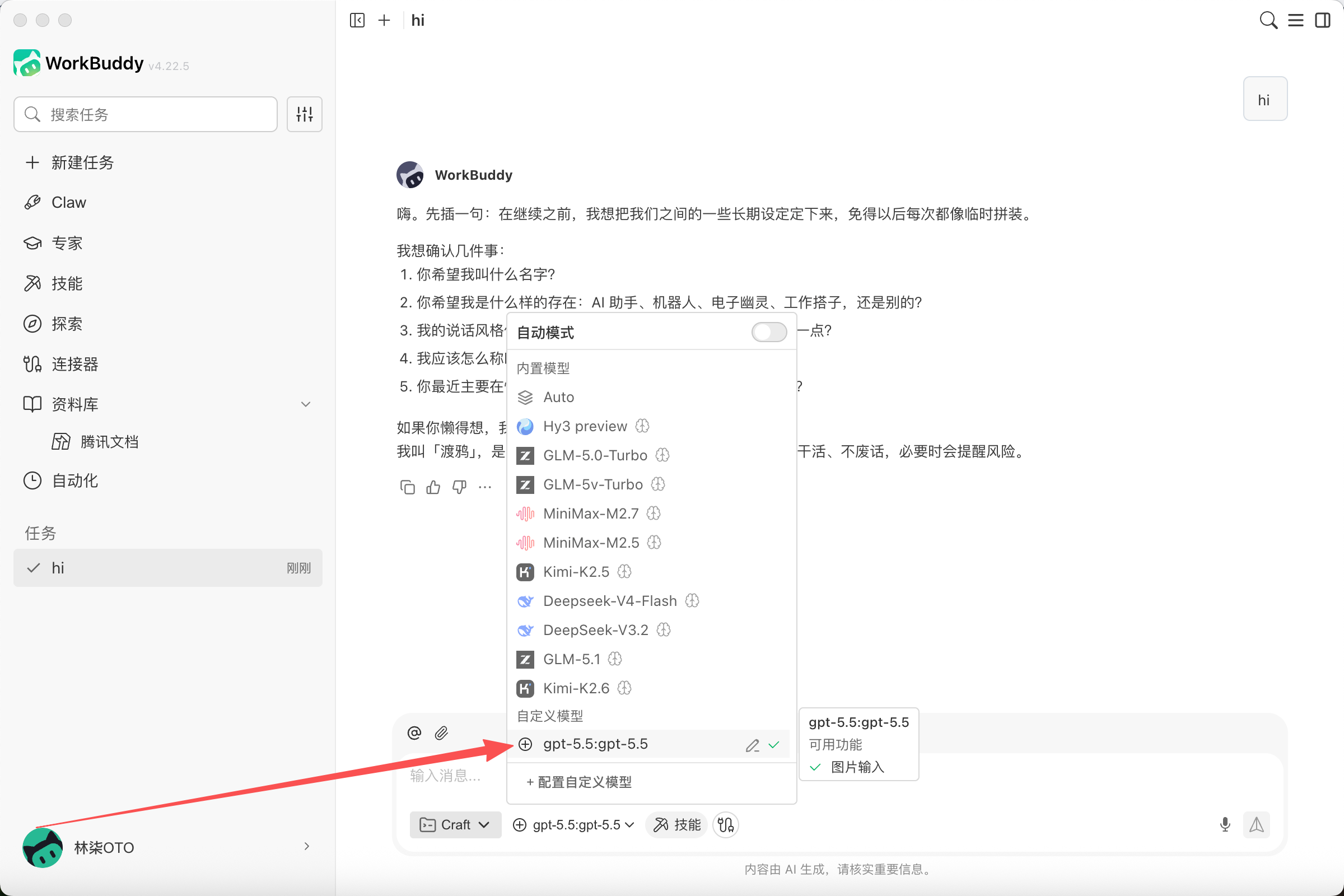
选择刚才配置好的模型 并输入提示词发送就可生成内容
c26696a228e7e5a6cd31c9fe73a23016.png
如果在模型列表找不到模型,则退出软件重新进即可
修改于 2026-07-04 02:19:45
上一页
VScode安装cc插件教程(未安装CC终端使用)
下一页
腾讯云openclaw 接入flyapi教程
Built with