1. 主流工具安装和接入教程
FlayApi
  • 站点操作指南-快速上手调用大模型API
  • 站点模型分组介绍
  • 主流工具安装和接入教程
    • CC Switch接入flyapi教程
    • chatbox接入教程
    • cherry studio接入教程
    • claude code安装教程(win/mac)
    • Claude Desktop接入flyapi教程
    • codex桌面版接入flyapi教程
    • coze使用flyapi教程
    • Cursor接入flyapi教程
    • Dify 配置使用flyapi教程
    • Gemini cli 接入flyapi教程
    • GPT-codex安装教程
    • Hermes Agent安装接入flyapi教程
    • n8n 配置使用flyapi 教程
    • openclaw接入flyapi教程
    • opencode接入flyapi教程
    • Trae 接入flyapi教程
    • VScode安装cc插件教程(未安装CC终端使用)
    • WorkBuddy接入flyapi教程
    • 腾讯云openclaw 接入flyapi教程
  1. 主流工具安装和接入教程

Claude Desktop接入flyapi教程

⚠️ 重要前提(必须看)
mac系统需要macOS 14.0版本及以上
必须使用最新版 Claude Desktop:低版本可能没有开发者模式或第三方推理配置入口。
建议先保持未登录状态:不需要先登录 Claude 官方账号。如果已经登录,建议先退出后再配置。
必须使用支持 Anthropic-compatible 的第三方 API:单纯 OpenAI-compatible 的接口不一定能用。
Gateway base URL 需要是 HTTPS 地址:并且对应服务需要支持 Anthropic Messages API,通常也就是能处理 /v1/messages 请求。

1:打开 Claude Desktop 并启用开发者模式#

1.打开 Claude Desktop,先不要登录官方账号。
2.如果当前界面不好直接点菜单,可以按键盘 Tab 切到左上角菜单区域,再按回车打开菜单。
3.在顶部菜单栏选择 Help(帮助) → Troubleshooting(疑难解答)。
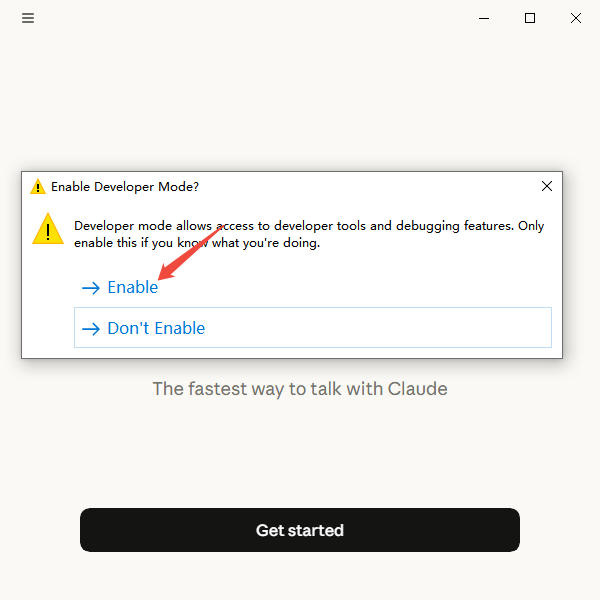
4.在弹出的子菜单里点击 Enable Developer Mode(启用开发者模式)
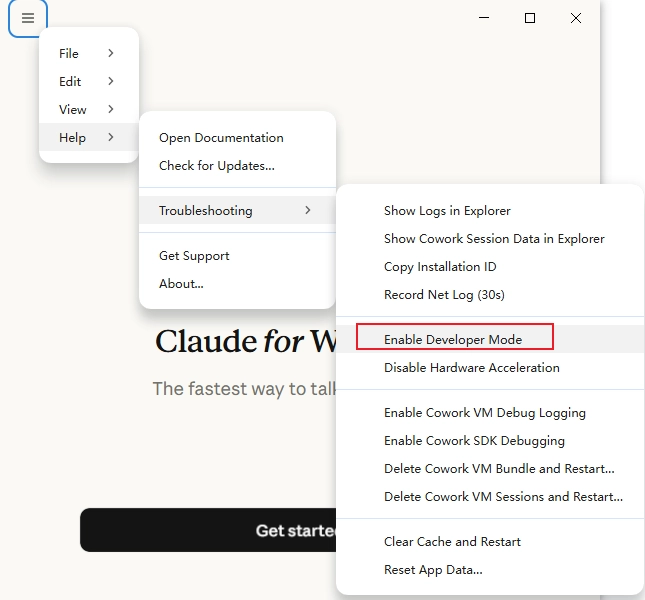
image.png
image.png
启用成功后,顶部菜单栏会多出一个 Developer(开发者) 菜单

2:进入第三方 API 配置页面#

1.点击新出现的 Developer 菜单。
2.选择 Configure Third-Party Inference…(配置第三方推理…)。
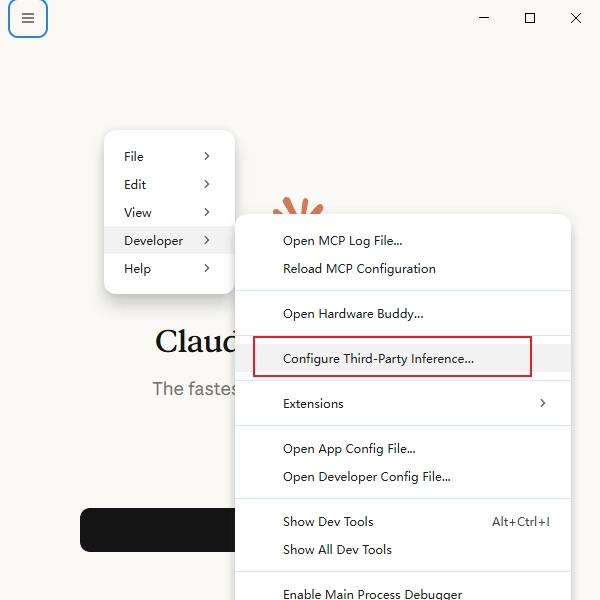
image.png

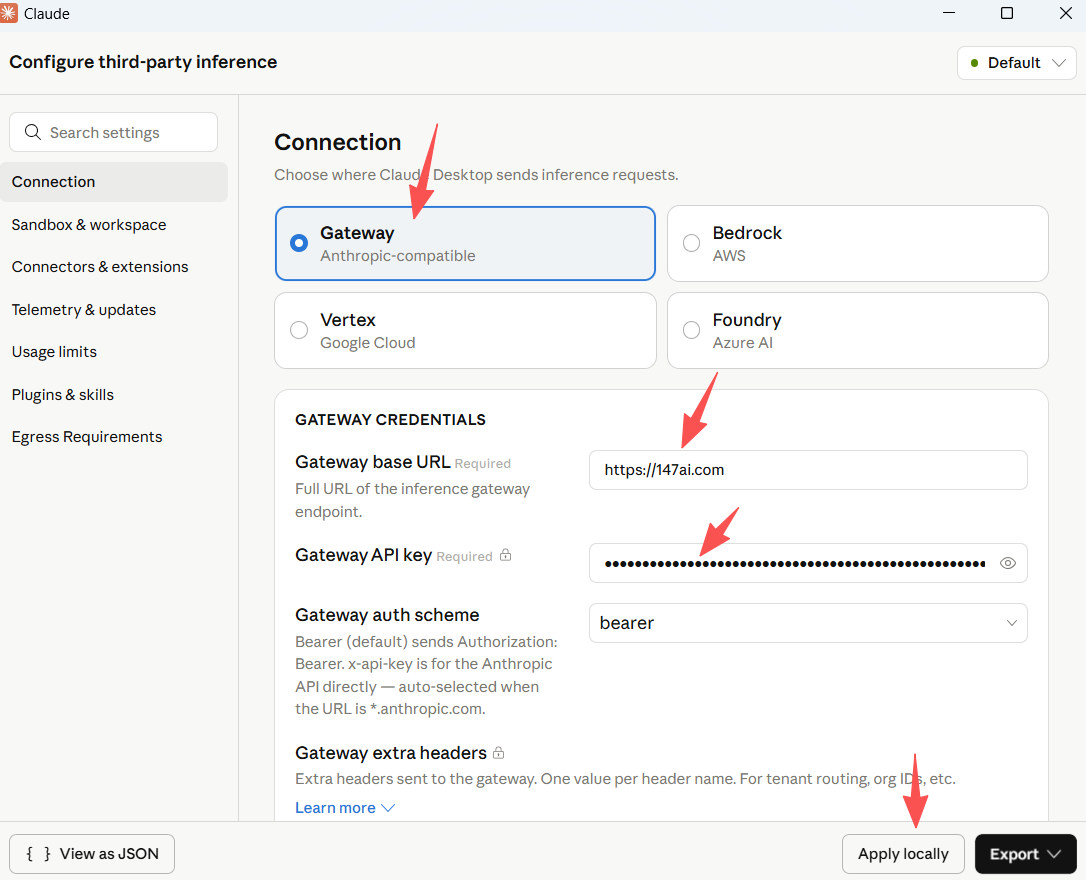
3:填写 Base URL 和 API Key(最关键一步)#

打开配置窗口后,按下面方式设置:
Use this configuration:打开开关,必须开启。
Gateway:选择 Anthropic-compatible。
Gateway base URL:http://api.kailang.top
Gateway API key:粘贴你的 API Key,也就是控制台的令牌管理复制出来的那串密钥。
Gateway auth scheme:一般保持默认即可。
Gateway extra headers:一般不用填写。
设置完后,点击右下角 Apply locally(本地应用)。
image.png
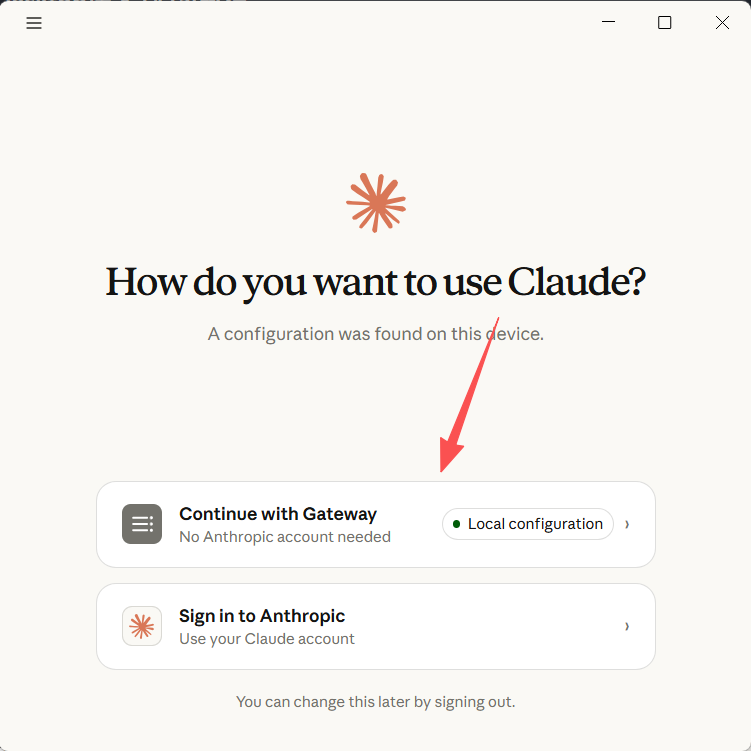
选择重新启动软件
选择第一个
image.png
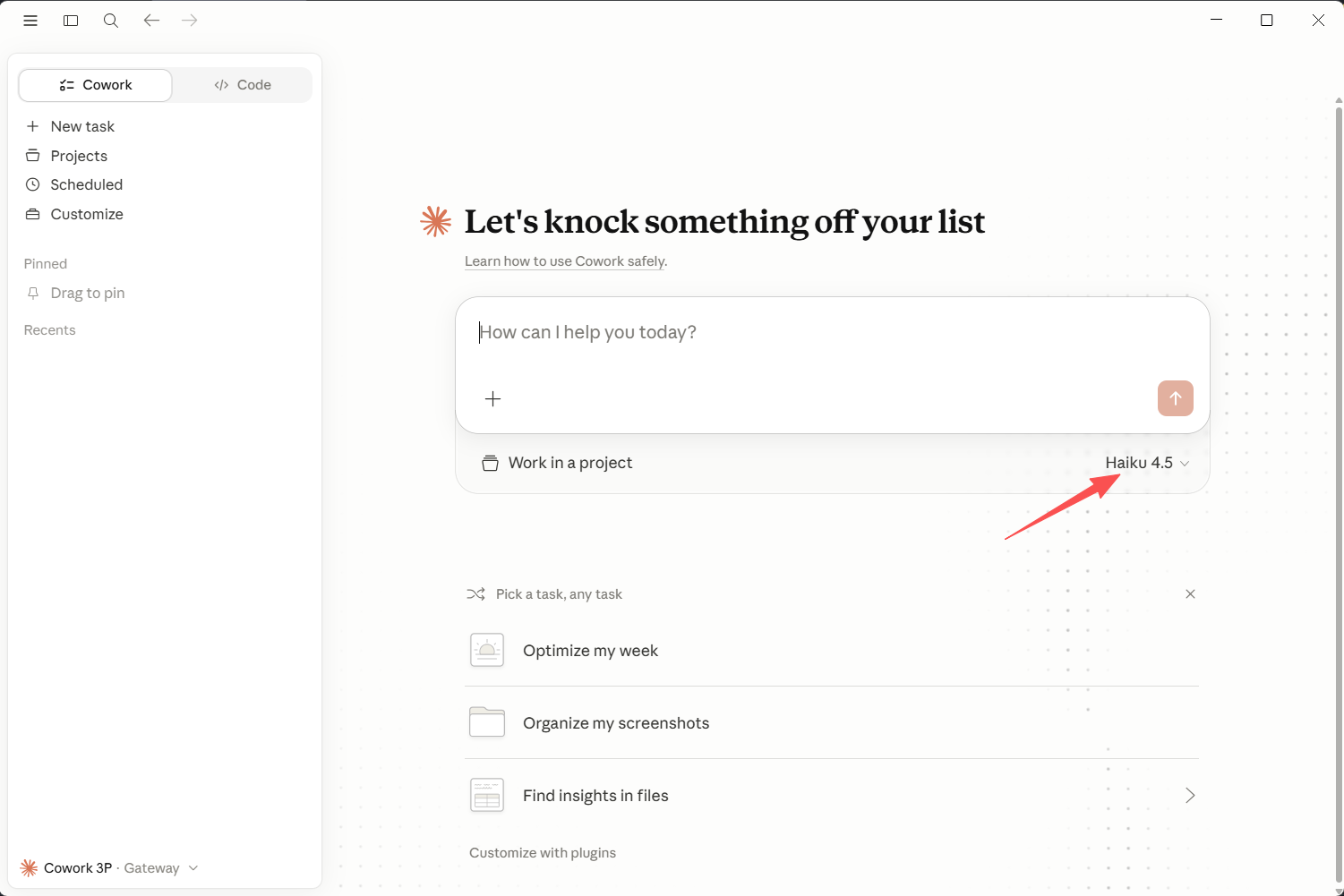
选择模型
image.png

4:验证是否成功#

配置完成后,Claude Desktop 可能会提示重启;如果没有提示,也建议手动完全退出后重新打开。
重新打开后,进入 Cowork、Code 或 Projects 相关页面。
输入提示词测试。
如果模型能正常响应,或者界面中显示的是你第三方 API 提供的模型,就说明配置成功
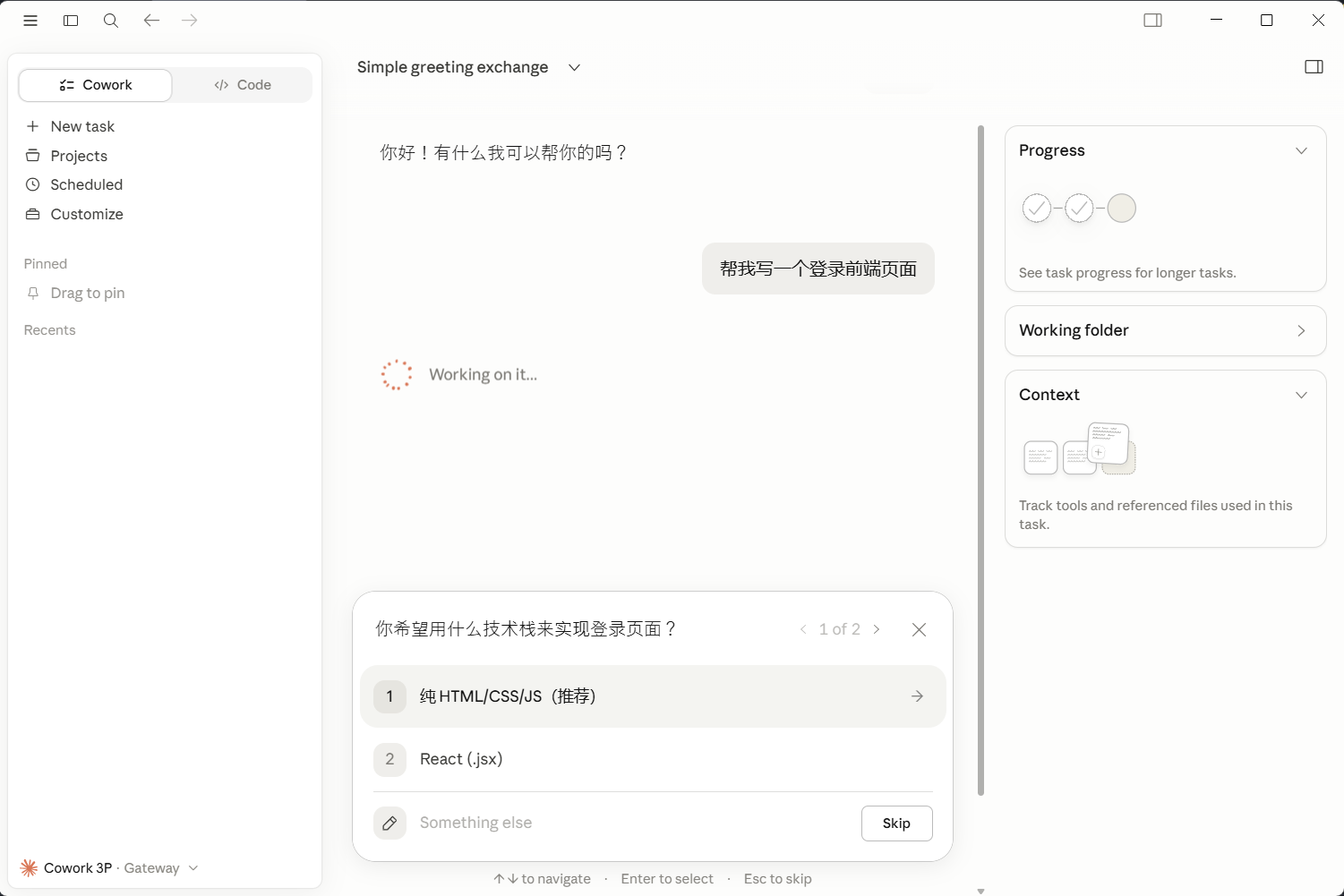
image.png
修改于 2026-07-04 02:19:45
上一页
claude code安装教程(win/mac)
下一页
codex桌面版接入flyapi教程
Built with