复制页面
FlayApi
站点操作指南-快速上手调用大模型API
站点模型分组介绍
主流工具安装和接入教程
CC Switch接入flyapi教程
chatbox接入教程
cherry studio接入教程
claude code安装教程(win/mac)
Claude Desktop接入flyapi教程
codex桌面版接入flyapi教程
coze使用flyapi教程
Cursor接入flyapi教程
Dify 配置使用flyapi教程
Gemini cli 接入flyapi教程
GPT-codex安装教程
Hermes Agent安装接入flyapi教程
n8n 配置使用flyapi 教程
openclaw接入flyapi教程
opencode接入flyapi教程
Trae 接入flyapi教程
VScode安装cc插件教程(未安装CC终端使用)
WorkBuddy接入flyapi教程
腾讯云openclaw 接入flyapi教程
站点操作指南-快速上手调用大模型API
复制页面
api站:
http://api.kailang.top
🎁 新用户必看文档。
如有其他疑问、企业级客户需要工作人员协助、企业开票对公付款或商务咨询请联系:
调用API流程:
注册用户--充值余额--创建令牌--选择需要调用大模型相对应的分组--令牌额度/期限设置--完成创建
API=URL+令牌(密钥,key)
调用配置:URL:
http://api.kailang.top
密钥(key):SK-xxxxxxxxxxxxxxxxxxxxxxxxxxxxxx
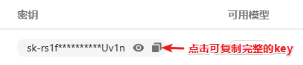
(根据调用的模型查看技术文档
https://openrouter.apifox.cn
确定是否需要加v1等)
配置模型:在模型广场选择对应模型名称,需要复制,不要打错模型名字,必须一致
例如:claude-sonnet-4-6
1)充值
进入「控制台」页面,选择左侧栏的「钱包管理」 ,根据实际需求进行充值,确保账户余额 大于 0
2)创建 API Key
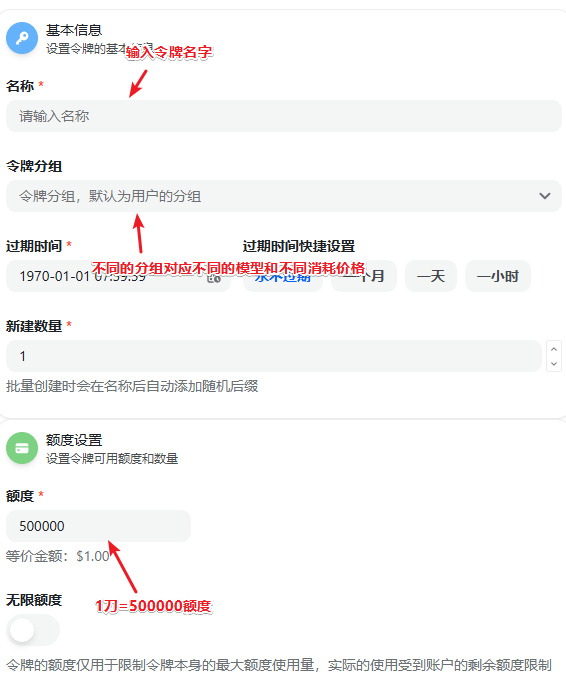
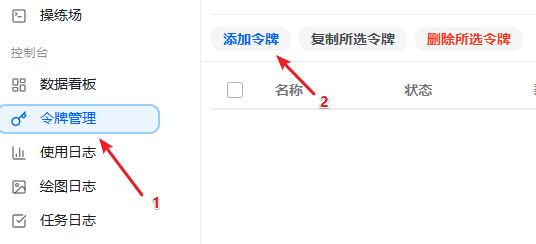
a. 选择左侧栏的「密钥管理」,点击「添加令牌」
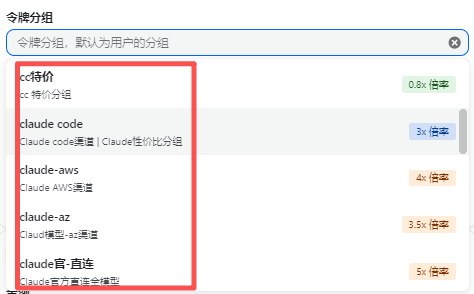
b. 填入令牌名称,根据实际需求选择分组和设置额度,比如需要用claude模型就选择claude类的分组,如下图显示,最后点击下方的提交按钮后即可生成key
c. 生成后,可以看到该key的状态,余额,分组等信息
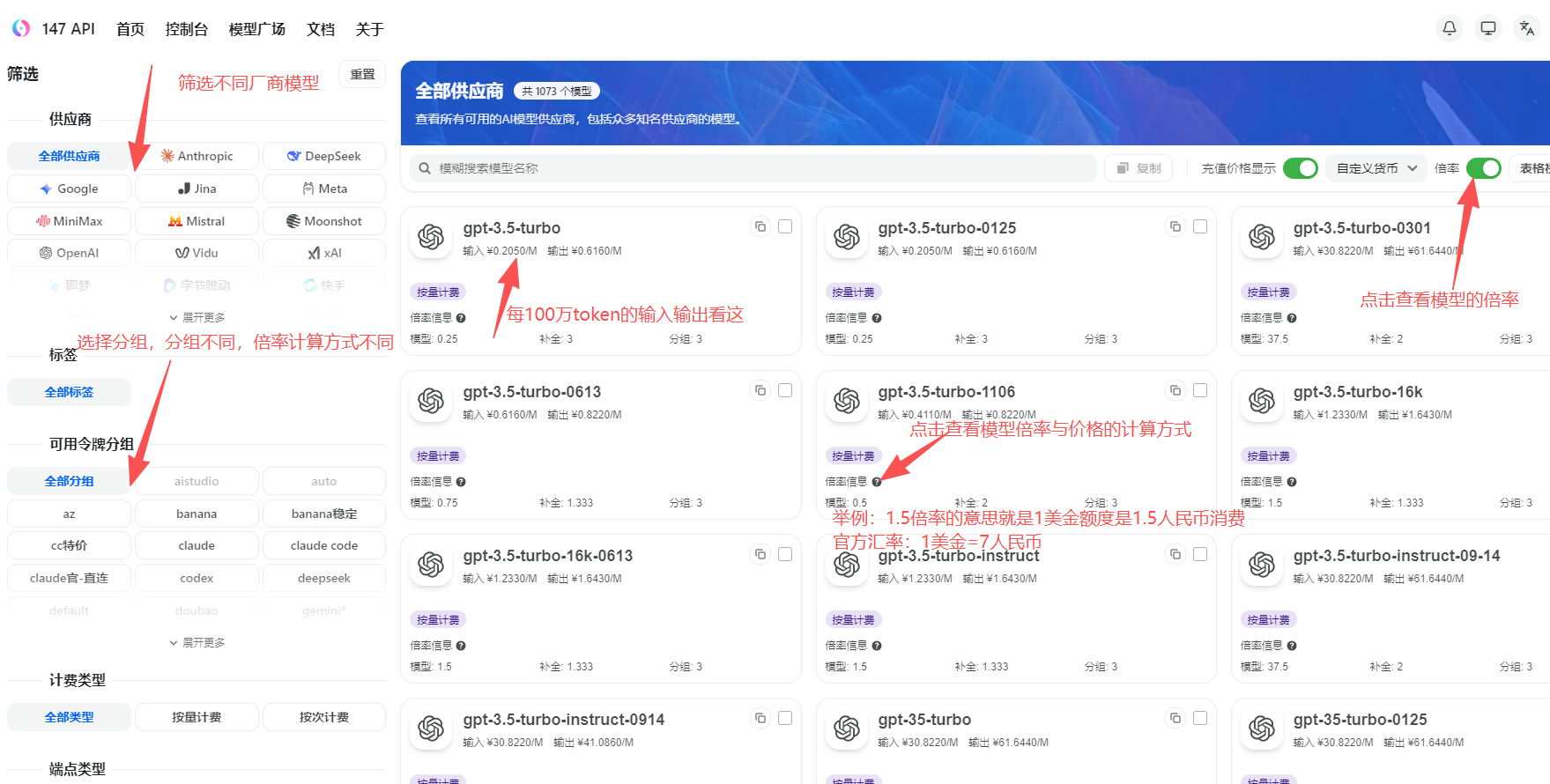
d. 其中不同分组可用的模型和对应的消耗价格可从「模型广场」中查看
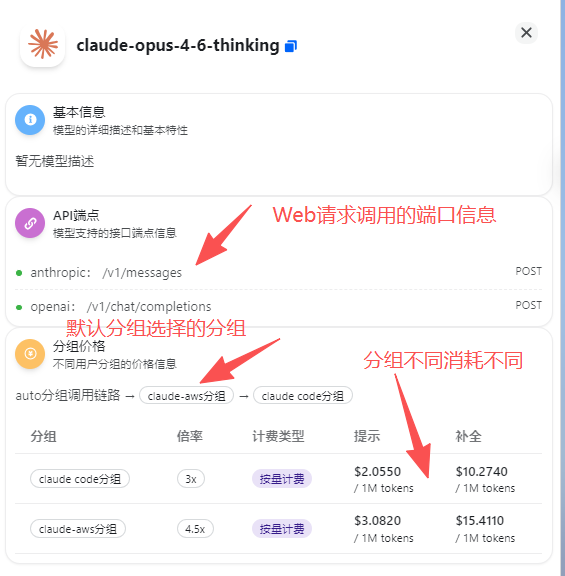
e. 点击模型名字可查看该模型的详细信息
分组区别:资源渠道不同,稳定性不同,质量不同,具体结合自己使用需求选择性价比最高的资源,也可以联系客服经理协助选择分组
3)使用方法
使用时,把之前步骤生成的key放在http请求的头部(Header)进行鉴权,并根据不同模型不同接口的格式向指定接口地址
http://api.kailang.top
)发送请求。
具体不同模型的请求方法可参考
https://openrouter.apifox.cn
4)替换 API 地址
如果你是开发者,请参考 OpenAI 官方文档
开发时,将文档中的
https://api.openai.com/
替换为
http://api.kailang.top
即可
Claude 模型也支持原生 v1/messages 接口,详情请参考 Claude 原生接口调用
提示: 在一些第三方软件或平台输入自定义 URL 时,可能需要追加 /v1 或 /v1/chat/completions。具体URL可从模型广场页面点击模型查看该模型对应的api端点
如:
http://api.kailang.top
http://api.kailang.top/v1
(最常见)
http://api.kailang.top/v1/chat/completions

联系方式
企业开票对公付款合同签订,商务咨询
修改于
2026-07-04 02:19:49
下一页
站点模型分组介绍