1. 主流工具安装和接入教程
FlayApi
  • 站点操作指南-快速上手调用大模型API
  • 站点模型分组介绍
  • 主流工具安装和接入教程
    • CC Switch接入flyapi教程
    • chatbox接入教程
    • cherry studio接入教程
    • claude code安装教程(win/mac)
    • Claude Desktop接入flyapi教程
    • codex桌面版接入flyapi教程
    • coze使用flyapi教程
    • Cursor接入flyapi教程
    • Dify 配置使用flyapi教程
    • Gemini cli 接入flyapi教程
    • GPT-codex安装教程
    • Hermes Agent安装接入flyapi教程
    • n8n 配置使用flyapi 教程
    • openclaw接入flyapi教程
    • opencode接入flyapi教程
    • Trae 接入flyapi教程
    • VScode安装cc插件教程(未安装CC终端使用)
    • WorkBuddy接入flyapi教程
    • 腾讯云openclaw 接入flyapi教程
  1. 主流工具安装和接入教程

VScode安装cc插件教程(未安装CC终端使用)

已安装claudecode终端的请看另外一个教程#

VScode安装Claudecode教程#

以下只针对未安装claudecode终端用户#

前置条件:
一个flyapi claudecoded的 密钥/令牌(key)
已安装 Node.js
安装 Claude Code:
要安装 Claude Code,请按以下两个流程进行:
1、本地安装(推荐)
macOS, Linux, WSL,Windows PowerShell,Windows CMD:
安装 VScode插件(Claude Code for VS Code):

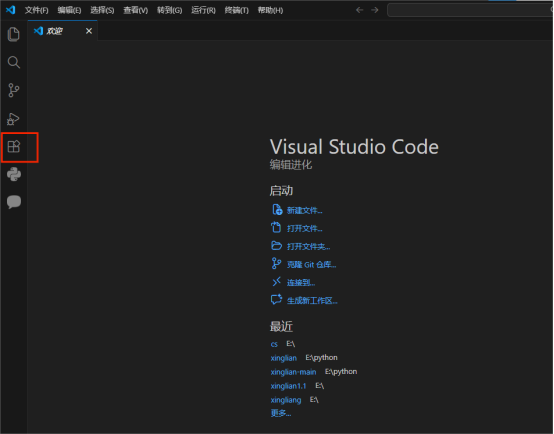
1、打开VScode界面#

2、打开VScode的扩展#

image.png

3、在扩展商城中搜索Claude,就会出现许多相关插件#

image.png

4、安装 Claude Code for VS Code 插件并配置环境变量#

安装后点击管理#
image.png
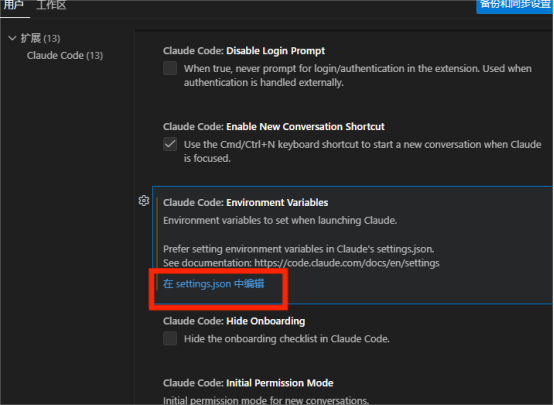
点击设置#
image.png
点击 “在settings.json编辑”#
image.png
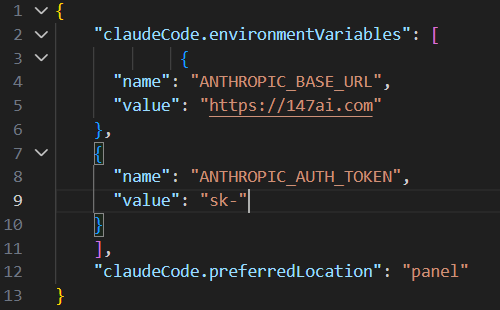
将claudeCode.environmentVariables字段替换为下面内容(此字段上边内容无需修改)#
image.png
在配置中添加以下代码:#

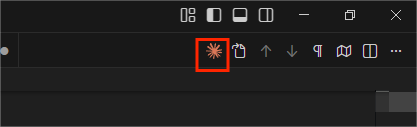
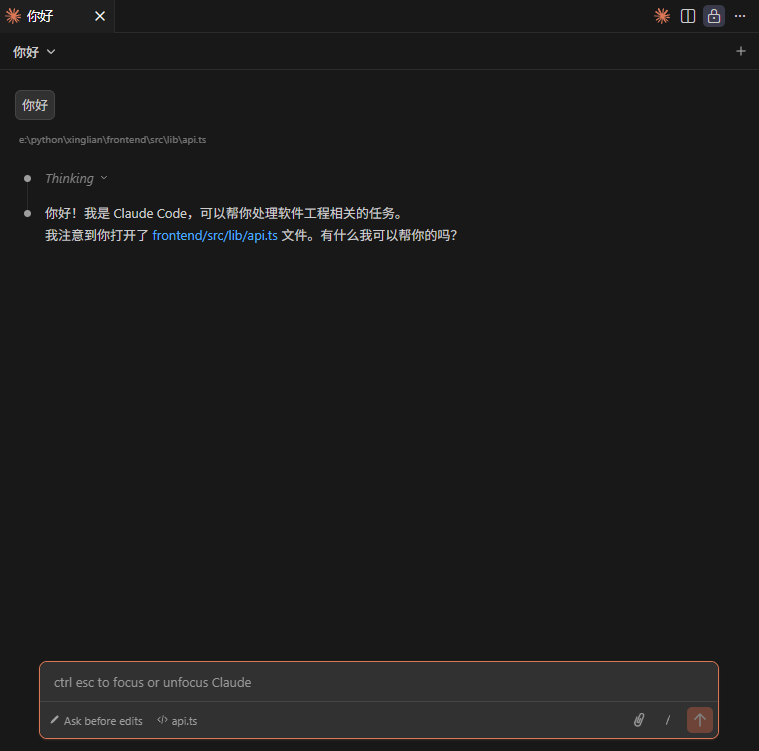
6、打开插件,按照上面流程配置好Claude即可使用#

image.png
image.png
修改于 2026-07-04 02:19:45
上一页
Trae 接入flyapi教程
下一页
WorkBuddy接入flyapi教程
Built with