1. 主流工具安装和接入教程
FlayApi
  • 站点操作指南-快速上手调用大模型API
  • 站点模型分组介绍
  • 主流工具安装和接入教程
    • CC Switch接入flyapi教程
    • chatbox接入教程
    • cherry studio接入教程
    • claude code安装教程(win/mac)
    • Claude Desktop接入flyapi教程
    • codex桌面版接入flyapi教程
    • coze使用flyapi教程
    • Cursor接入flyapi教程
    • Dify 配置使用flyapi教程
    • Gemini cli 接入flyapi教程
    • GPT-codex安装教程
    • Hermes Agent安装接入flyapi教程
    • n8n 配置使用flyapi 教程
    • openclaw接入flyapi教程
    • opencode接入flyapi教程
    • Trae 接入flyapi教程
    • VScode安装cc插件教程(未安装CC终端使用)
    • WorkBuddy接入flyapi教程
    • 腾讯云openclaw 接入flyapi教程
  1. 主流工具安装和接入教程

codex桌面版接入flyapi教程

前提条件#

已安装 Codex 桌面版
已在 flyapi 注册账号并创建令牌获取 API Key

第一步:打开配置文件#

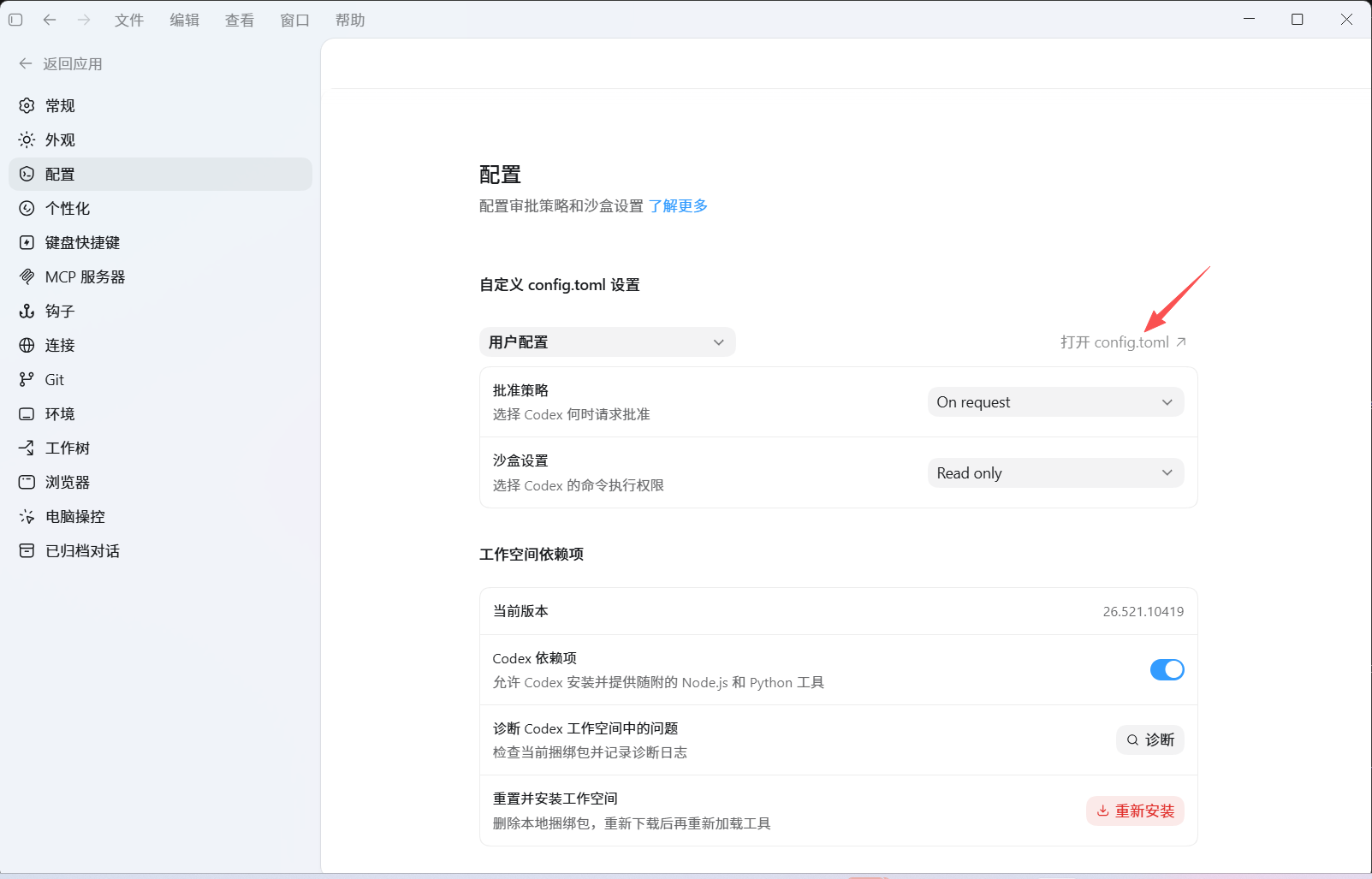
进入 Codex 设置页面,点击左侧「配置」,找到「自定义 config.toml 设置」区域,点击右上角「打开 config.toml」。
配置文件路径:C:\Users\你的用户名\.codex\config.toml
打开 config.toml 入口

image.png#

说明: model 字段填写在 flyapi 可用的模型 ID,可在 flyapi 模型广场 查看。创建令牌时,请确保你使用的模型在所选分组中是存在的,否则会报模型不存在的错误。

第二步:配置供应商& API Key(二选一)#

Codex 支持两种方式配置 API Key,任选其一即可。

方式 A:直接写入 config.toml(推荐,最简单)#

用文本编辑器打开 config.toml,在文件顶部添加以下内容,使用 experimental_bearer_token 字段直接填入密钥:
model_provider = "flyapi"
model = "gpt-5.5"

[model_providers.flyapi]
name = "flyapi"
base_url = "http://api.kailang.top/v1"
wire_api = "responses"
experimental_bearer_token = "sk-你的flyapi密钥"
优点:一个文件搞定,无需额外操作。
缺点:密钥明文写在配置文件中,注意不要泄露。
方式A 配置示例

方式 B:通过 auth.json 配置#

1.
在 config.toml 中添加 [model_providers.flyapi] 节,使用 env_key 指定环境变量名:
model_provider = "flyapi"
model = "gpt-5.5"

[model_providers.flyapi]
name = "flyapi"
base_url = "http://api.kailang.top/v1"
wire_api = "responses"
env_key = "OPENAI_API_KEY"
2.
打开(或创建)C:\Users\你的用户名\.codex\auth.json,写入:
{
  "OPENAI_API_KEY": "sk-你的flyapi密钥"
}
优点:密钥和配置分离,更安全。
缺点:需要编辑两个文件。
方式B 配置示例

第三步:保存并重启 Codex#

保存所有修改的文件后,完全退出并重新启动 Codex 桌面版,配置才会生效。

第四步:验证是否接入成功#

重启后,在 Codex 中随意发送一条消息,如果能正常收到回复,说明接入成功。
如有其他问题,欢迎联系 flyapi 技术。
修改于 2026-07-04 02:19:45
上一页
Claude Desktop接入flyapi教程
下一页
coze使用flyapi教程
Built with