1. 主流工具安装和接入教程
FlayApi
  • 站点操作指南-快速上手调用大模型API
  • 站点模型分组介绍
  • 主流工具安装和接入教程
    • CC Switch接入flyapi教程
    • chatbox接入教程
    • cherry studio接入教程
    • claude code安装教程(win/mac)
    • Claude Desktop接入flyapi教程
    • codex桌面版接入flyapi教程
    • coze使用flyapi教程
    • Cursor接入flyapi教程
    • Dify 配置使用flyapi教程
    • Gemini cli 接入flyapi教程
    • GPT-codex安装教程
    • Hermes Agent安装接入flyapi教程
    • n8n 配置使用flyapi 教程
    • openclaw接入flyapi教程
    • opencode接入flyapi教程
    • Trae 接入flyapi教程
    • VScode安装cc插件教程(未安装CC终端使用)
    • WorkBuddy接入flyapi教程
    • 腾讯云openclaw 接入flyapi教程
  1. 主流工具安装和接入教程

n8n 配置使用flyapi 教程

一、n8n基本介绍#

工作流自动化平台,把不同服务(API、数据库、Webhook、LLM)串成自动化流程,类似 Zapier / Make

二、n8n npm全局安装#

sudo npm install -g n8n

三、启动和配置#

启动,终端输入 n8n
n8n
浏览器进入
http://localhost:5678/

1、配置账户凭证#

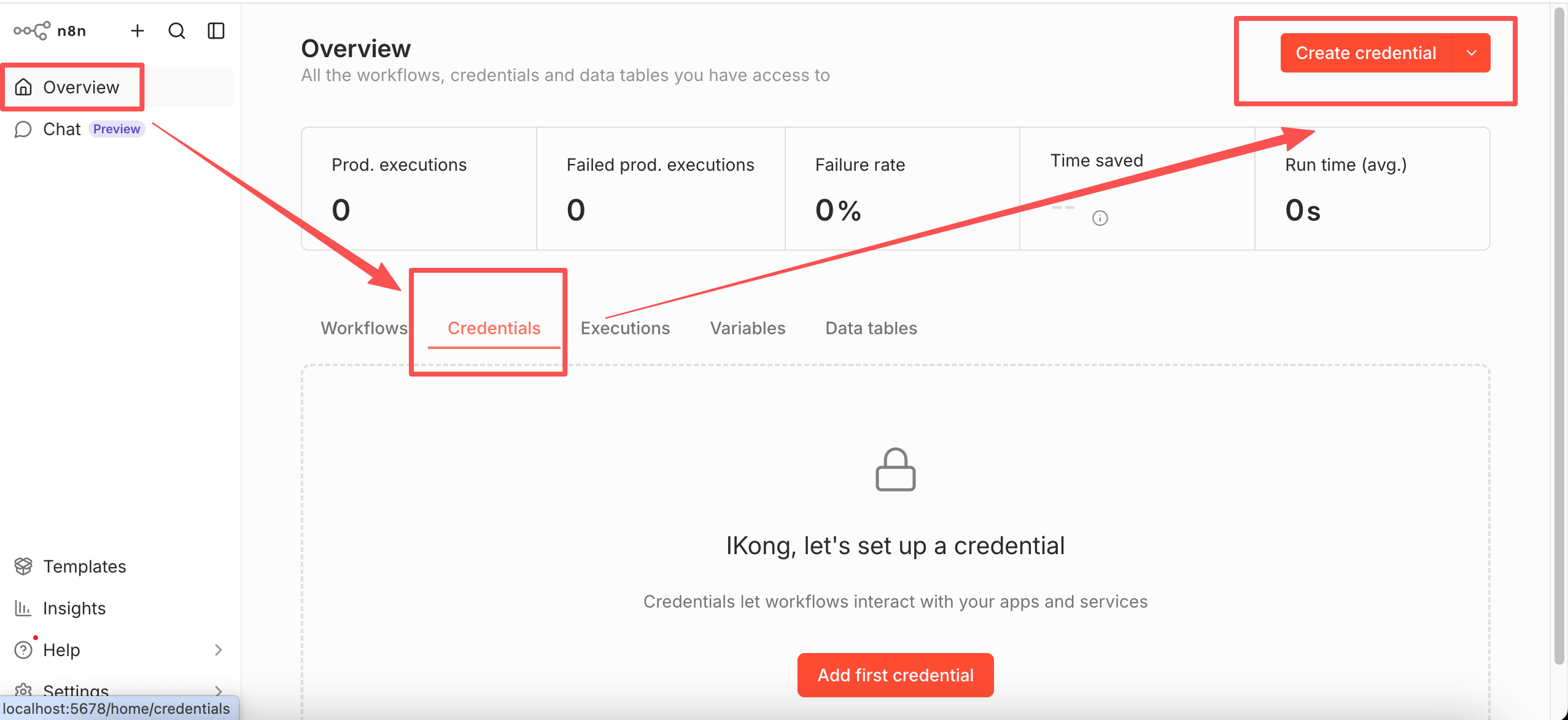
在Overview中找到 Credentials,右侧就会出现 Create credential,点击。
image.png
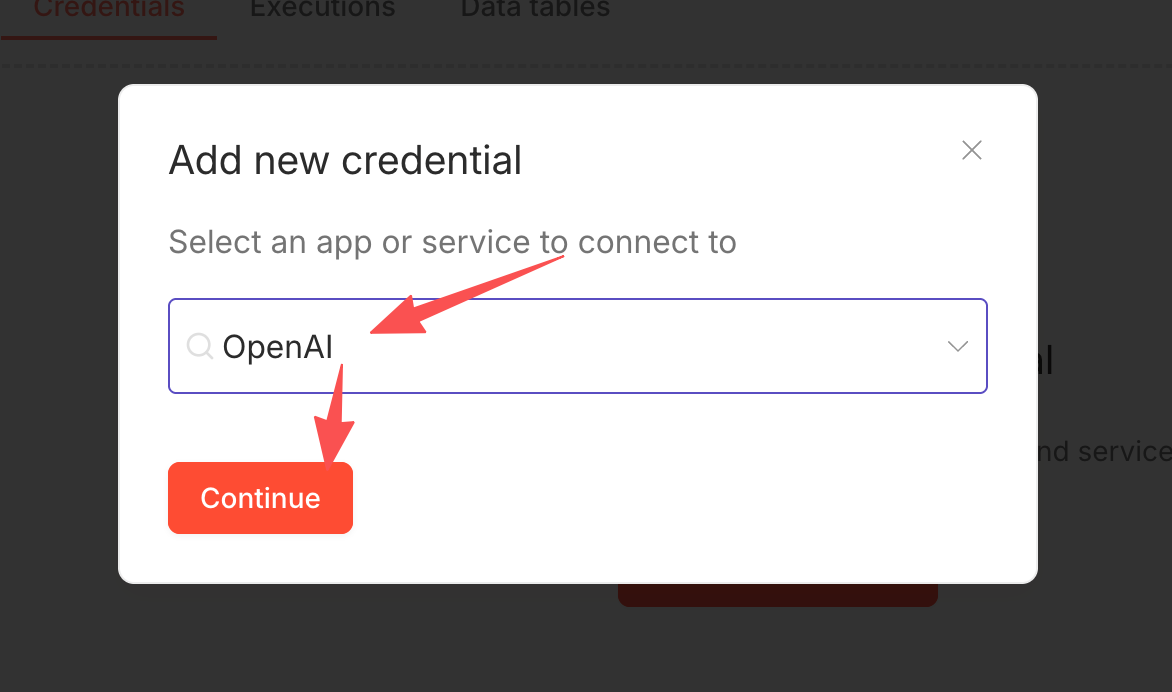
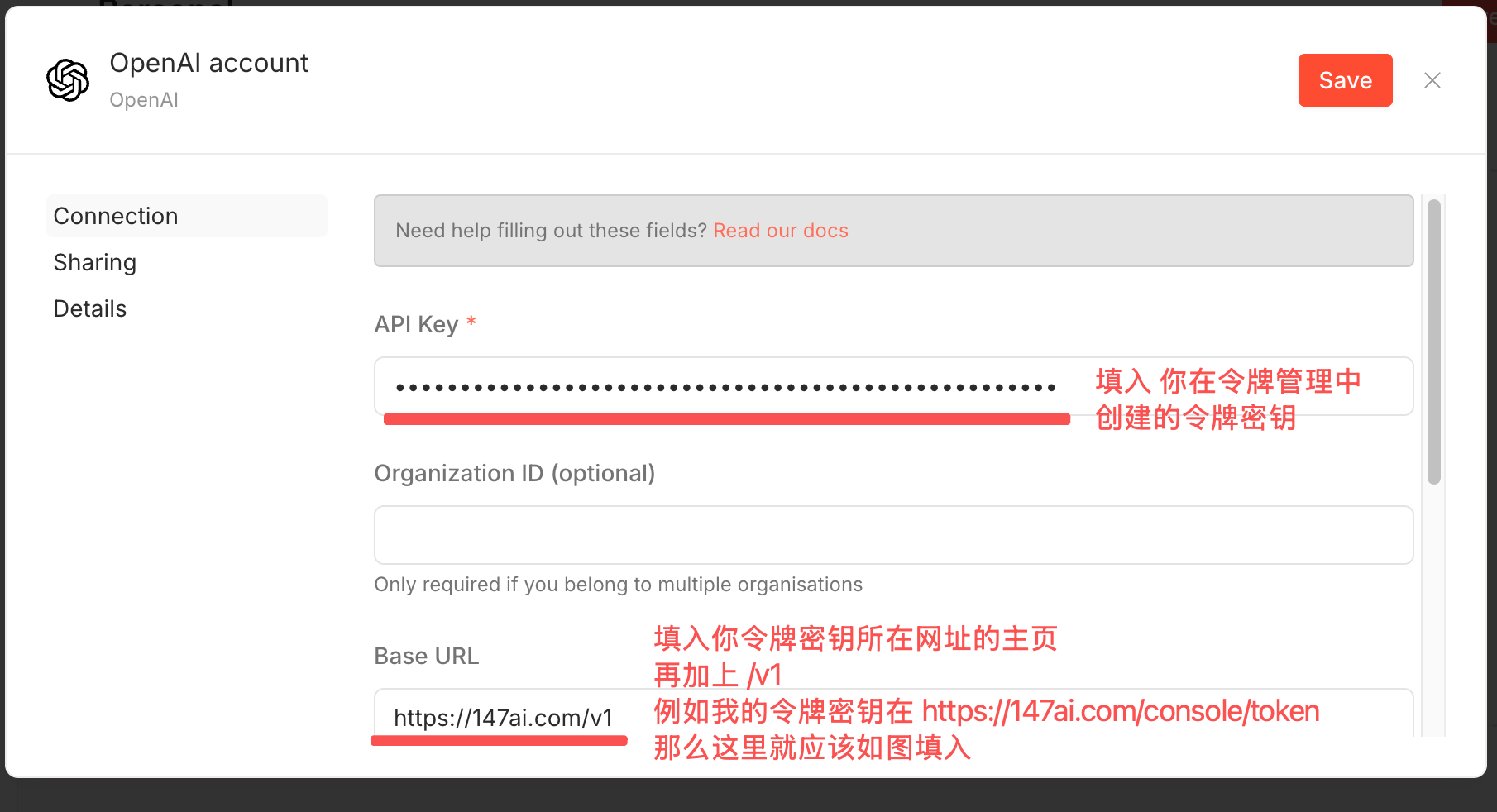
会弹出 Add new credential 窗口,本教程以 OpenAI例,Continue
image.png
image.png
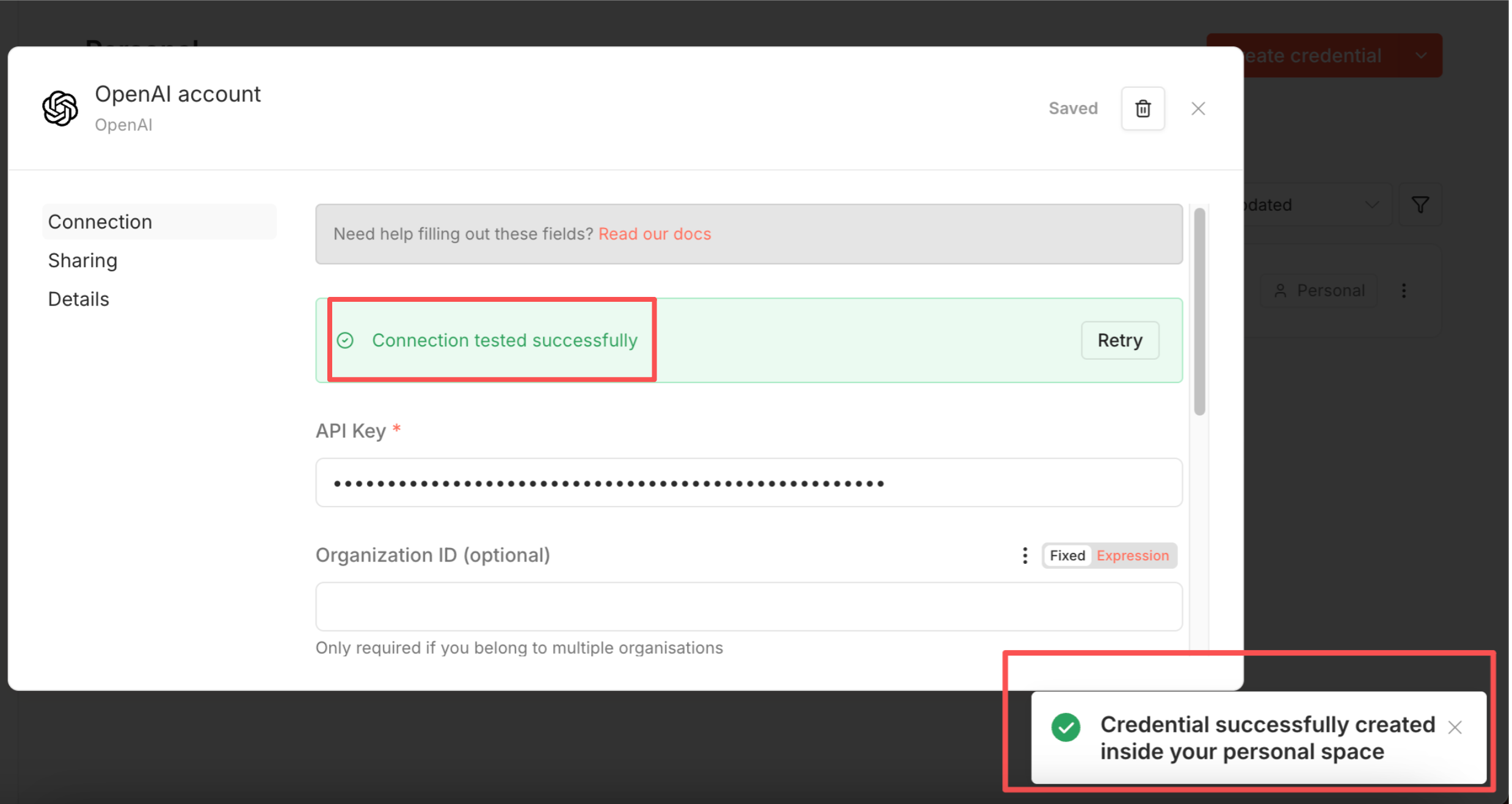
成功后如下图
image.png

2、 工作流配置147API(通过 Http request 方式添加)#

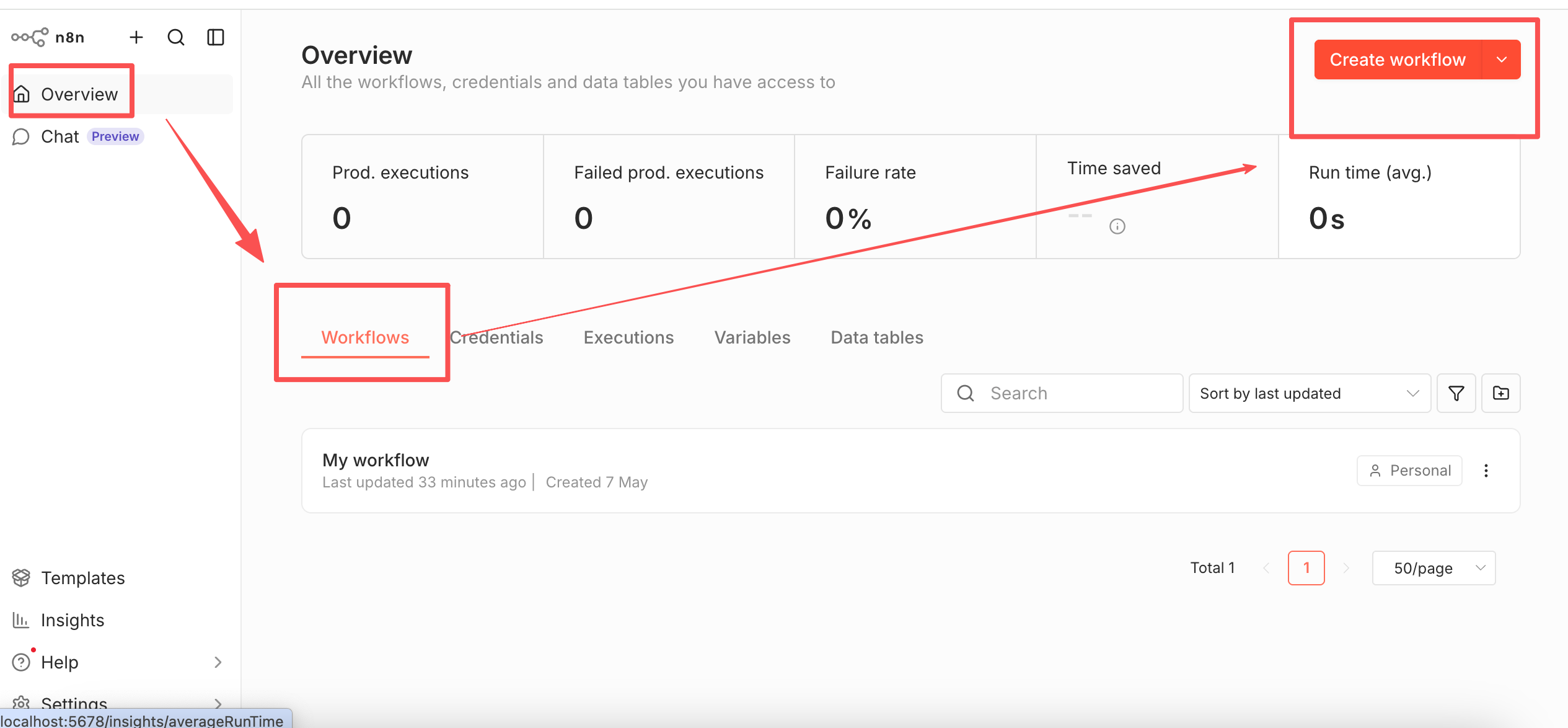
先创建一个工作流
image.png
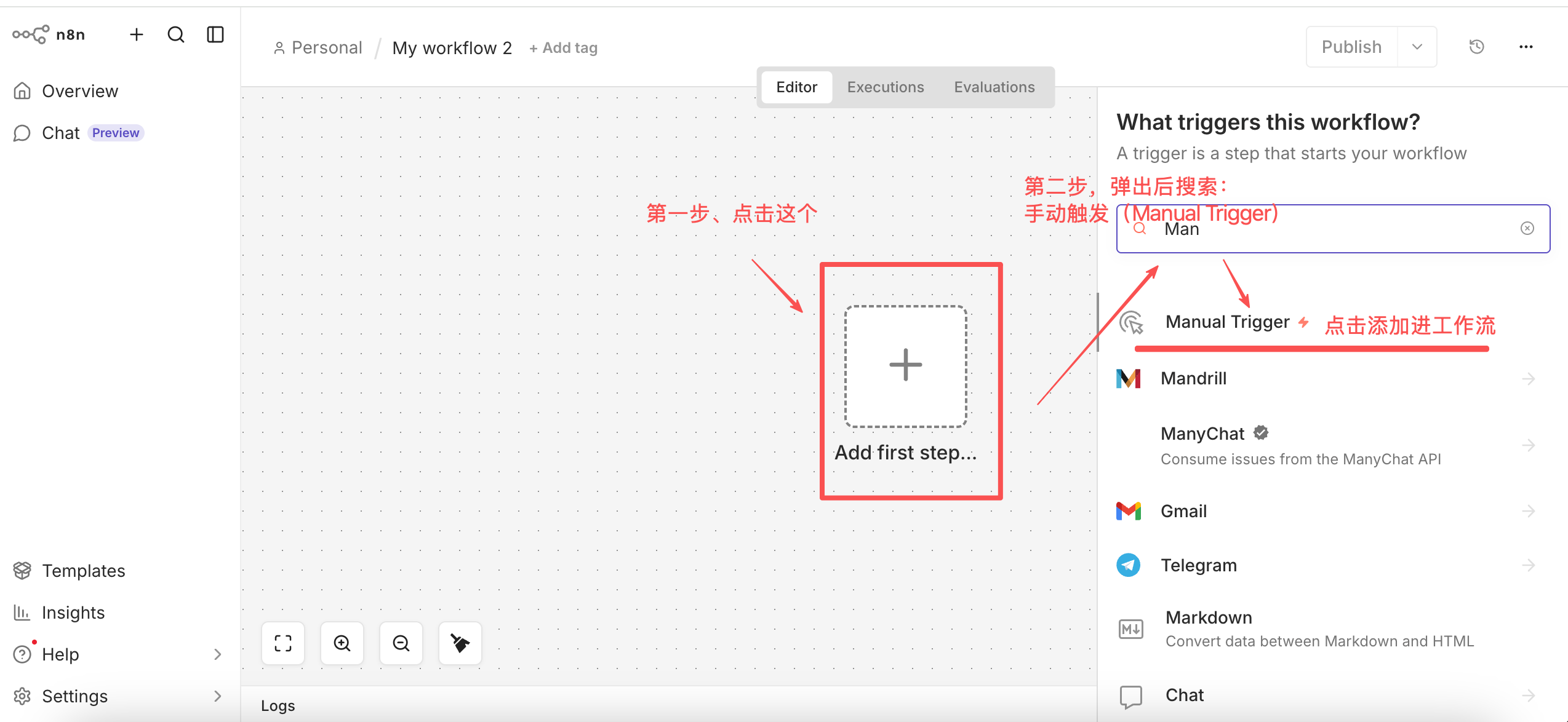
选择手动触发,先添加第一步,Manual trigger
image.png
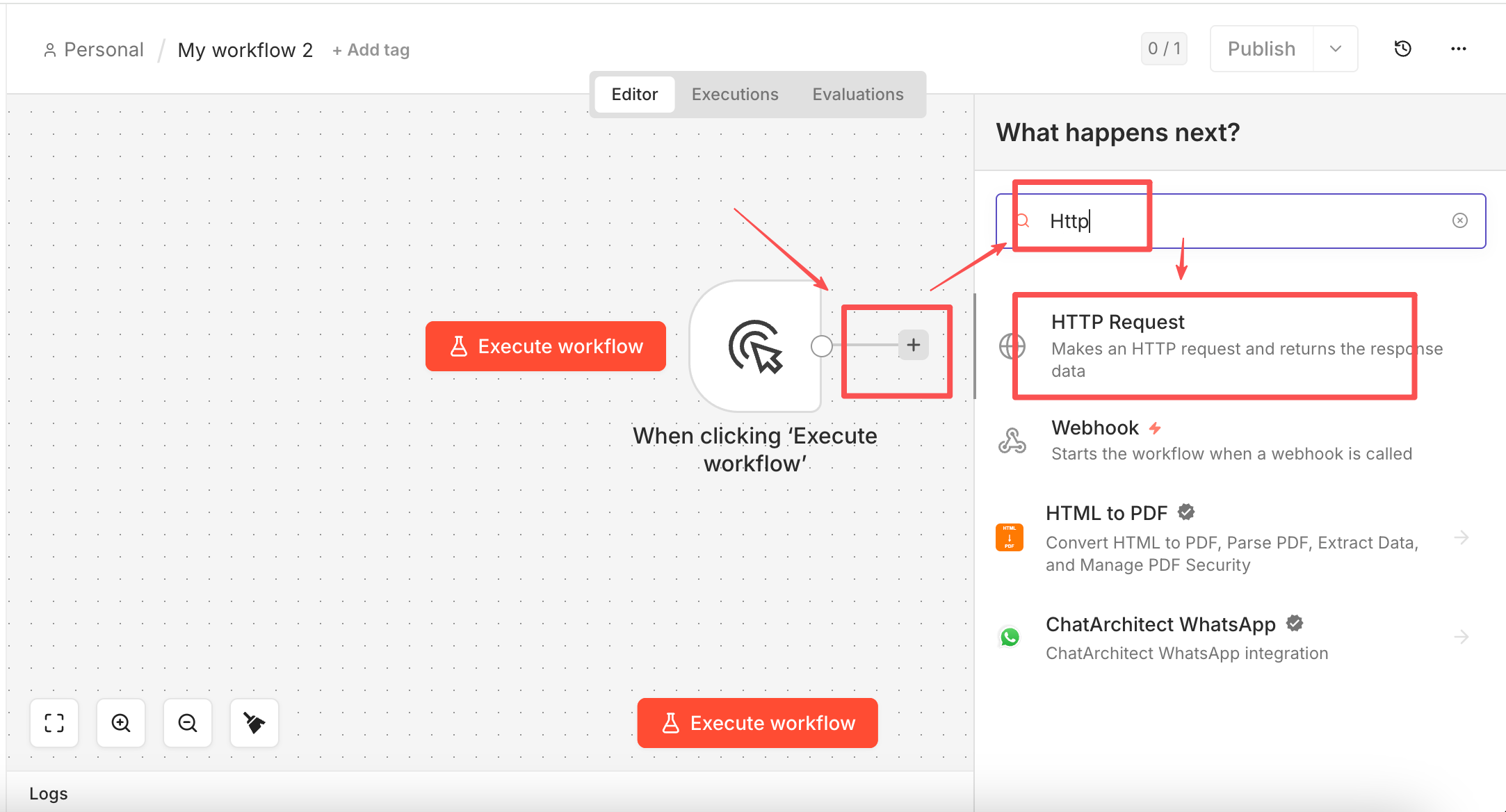
添加下一个 n8n 工作流模块,选择 Http Request 节点
image.png
按照下图提示信息填写(都使用 Json 格式)
http://api.kailang.top/v1/chat/completions
{ "Authorization": "Bearer API Key", "Content-Type": "application/json" }
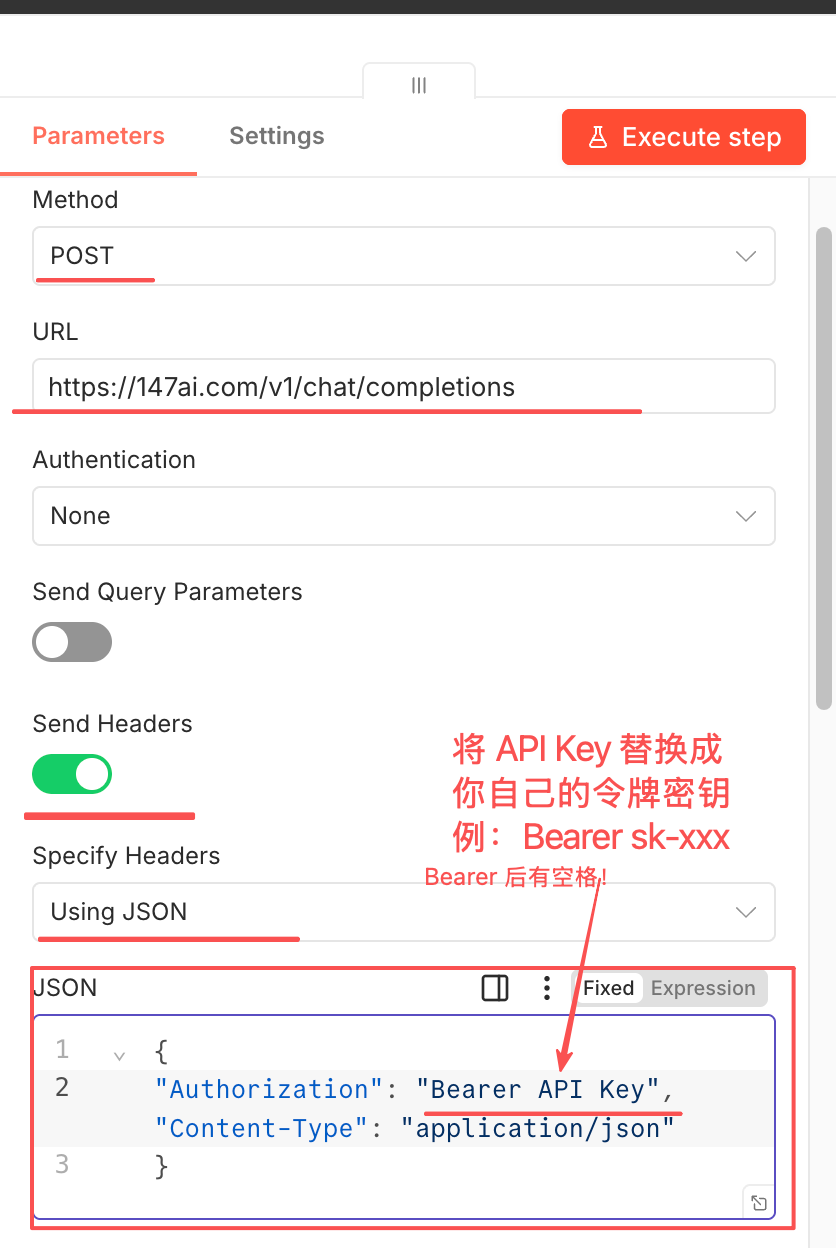
image.png
按照下图提示信息填写
{
  "model": "gpt-5.5",
  "messages": [
    { "role": "user", "content": "你好,自我介绍一下" }
  ]
}
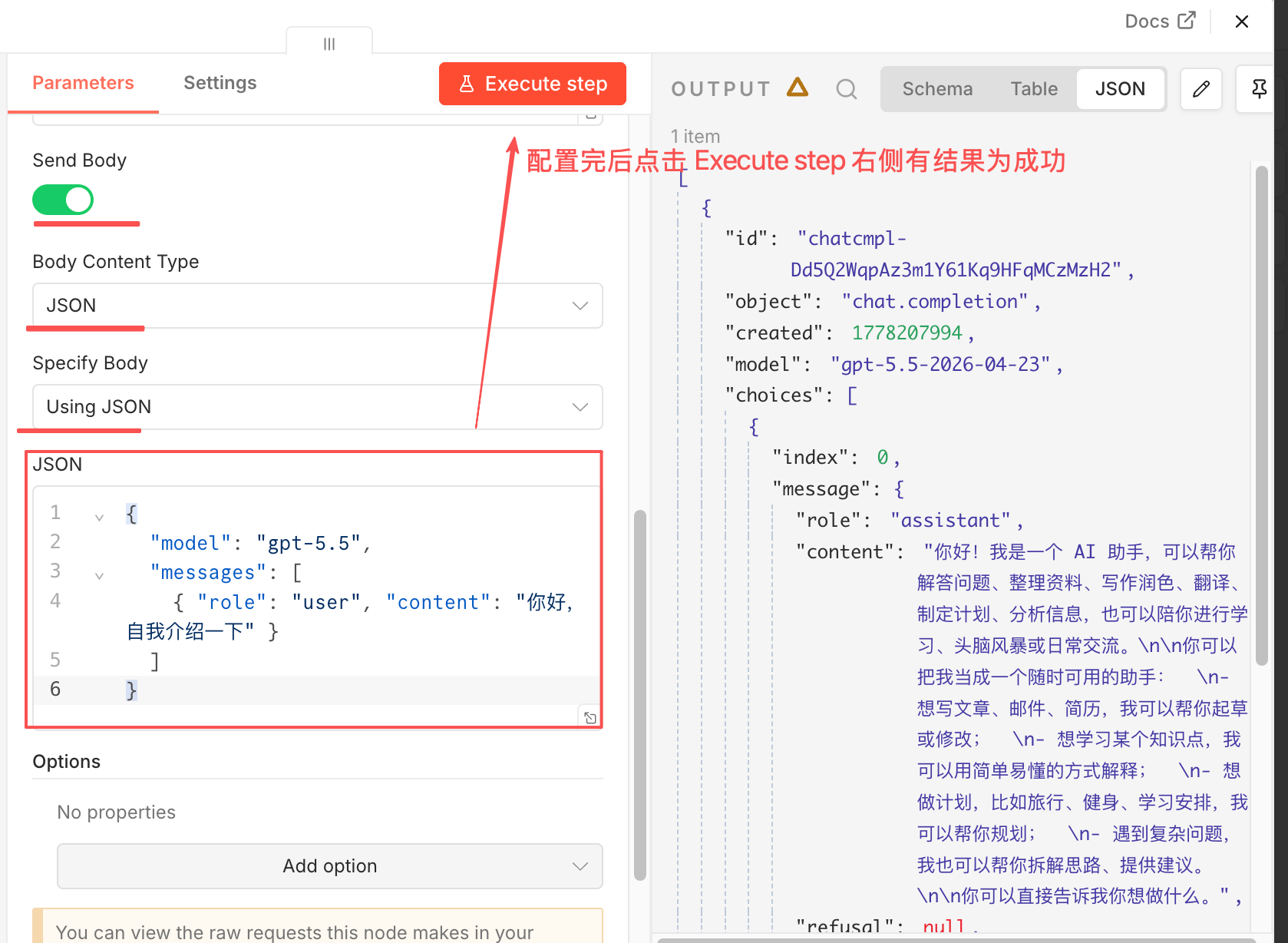
image.png
填写完毕后点击顶部的 Execute step 进行测试,如果右边 OUTPUT 正常输出内容了,说明 n8n 节点配置成功执行了。

3、n8n生图(通过 Http request 方式添加)#

步骤和上一步基本一样,只改两步,1、把对话url,改成生图的。2、把请求体改成生图的。
实例中使用的是 openai 分组,该令牌分组下有 gpt5.5 对话模型,也有 image-2 生图模型,所以没有修改令牌的步骤。
但如果你使用的是其他分组的生图模型,比如gemini-2.5-flash-image,则需要去申请一个 banana 分组的令牌,去替换!(分组下有什么模型可在官网的模型广场查看)
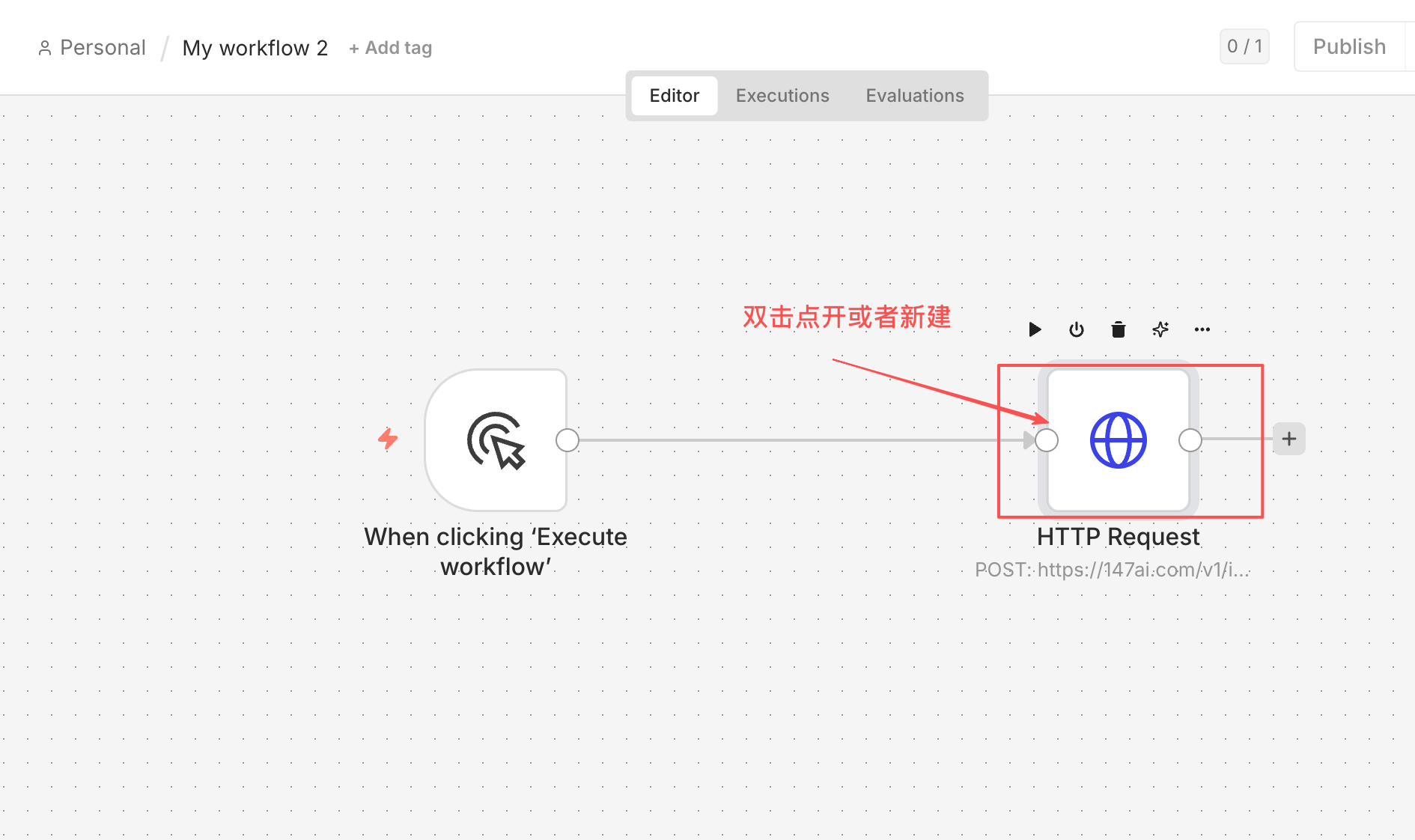
点击进入刚刚到 Http request 或者新建
image.png
修改 URL 为生图 URL
http://api.kailang.top/v1/images/generations
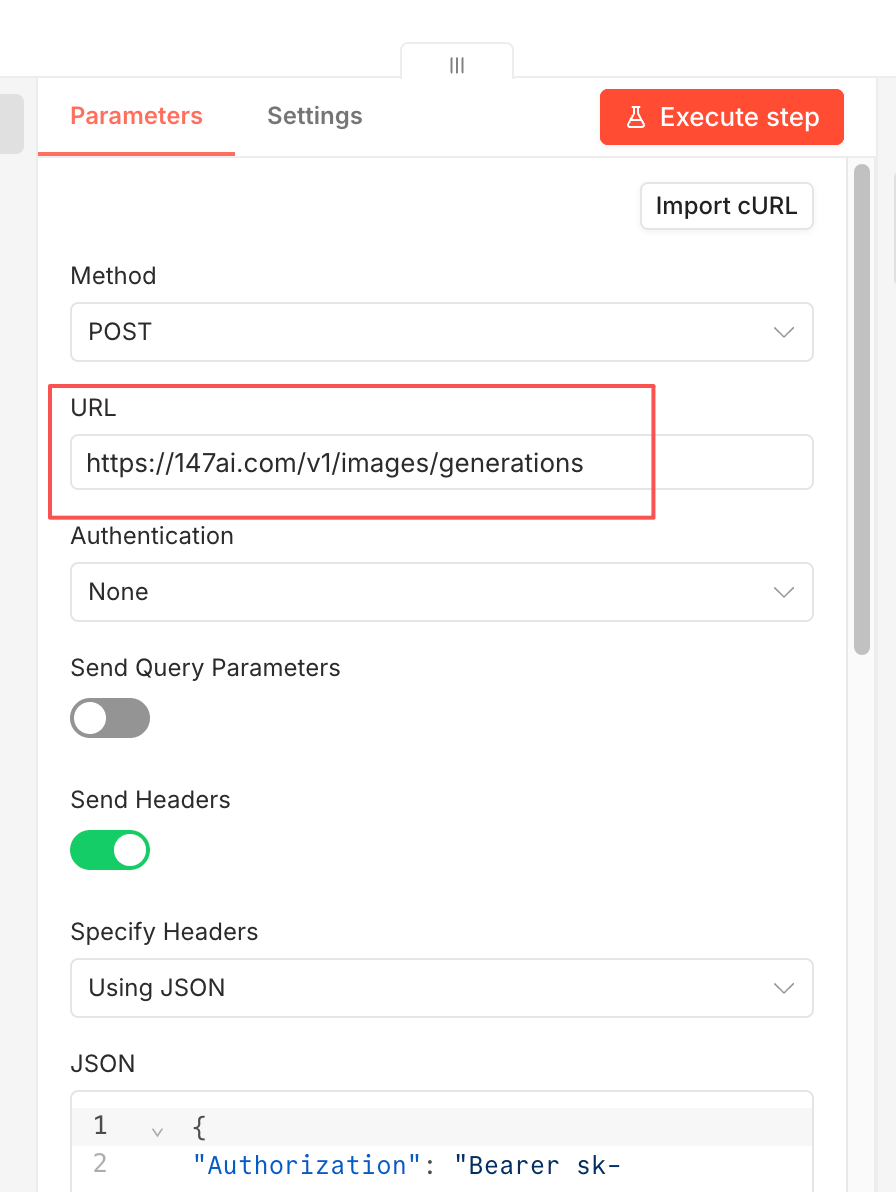
image.png
修改请求体为生图请求体
{
    "model": "gpt-image-2",
    "prompt": "蓝蓝的天空照片"
}
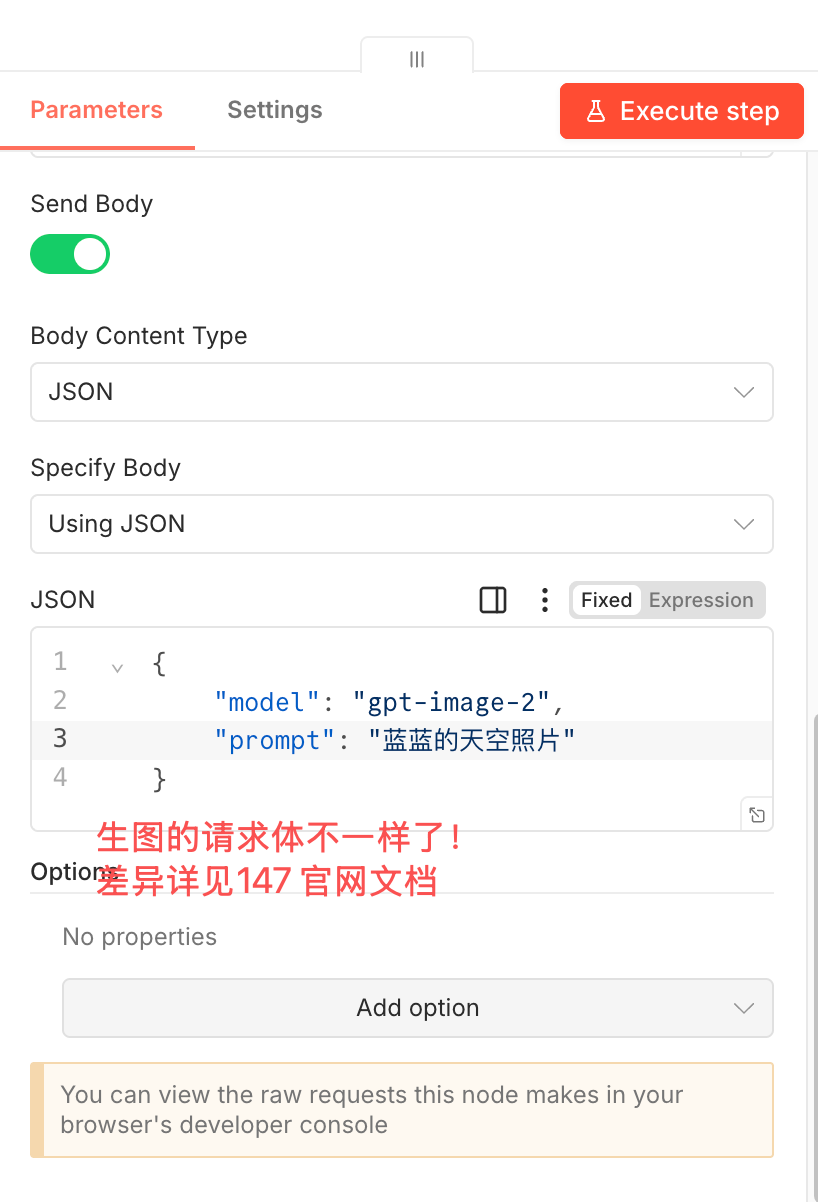
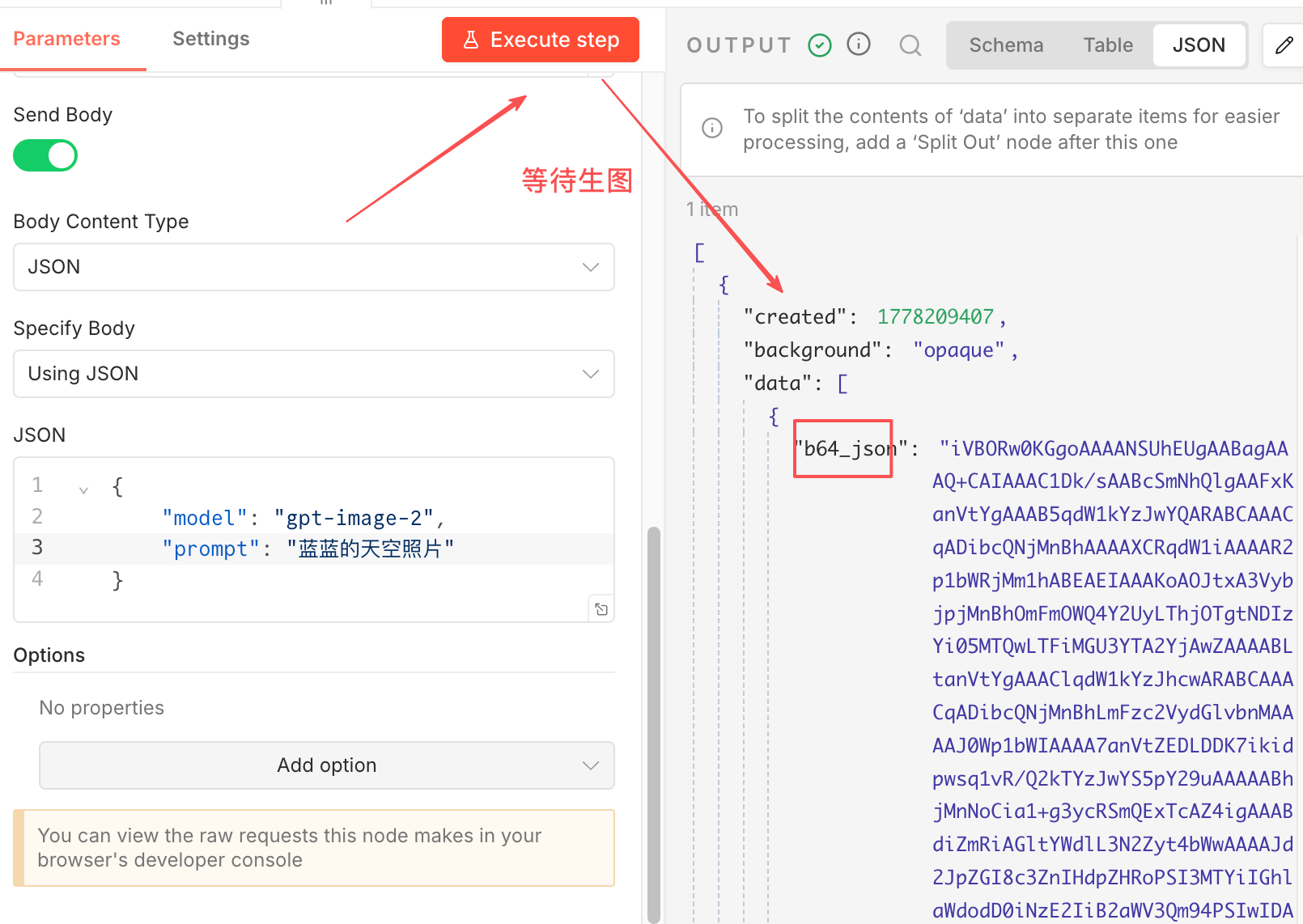
image.png
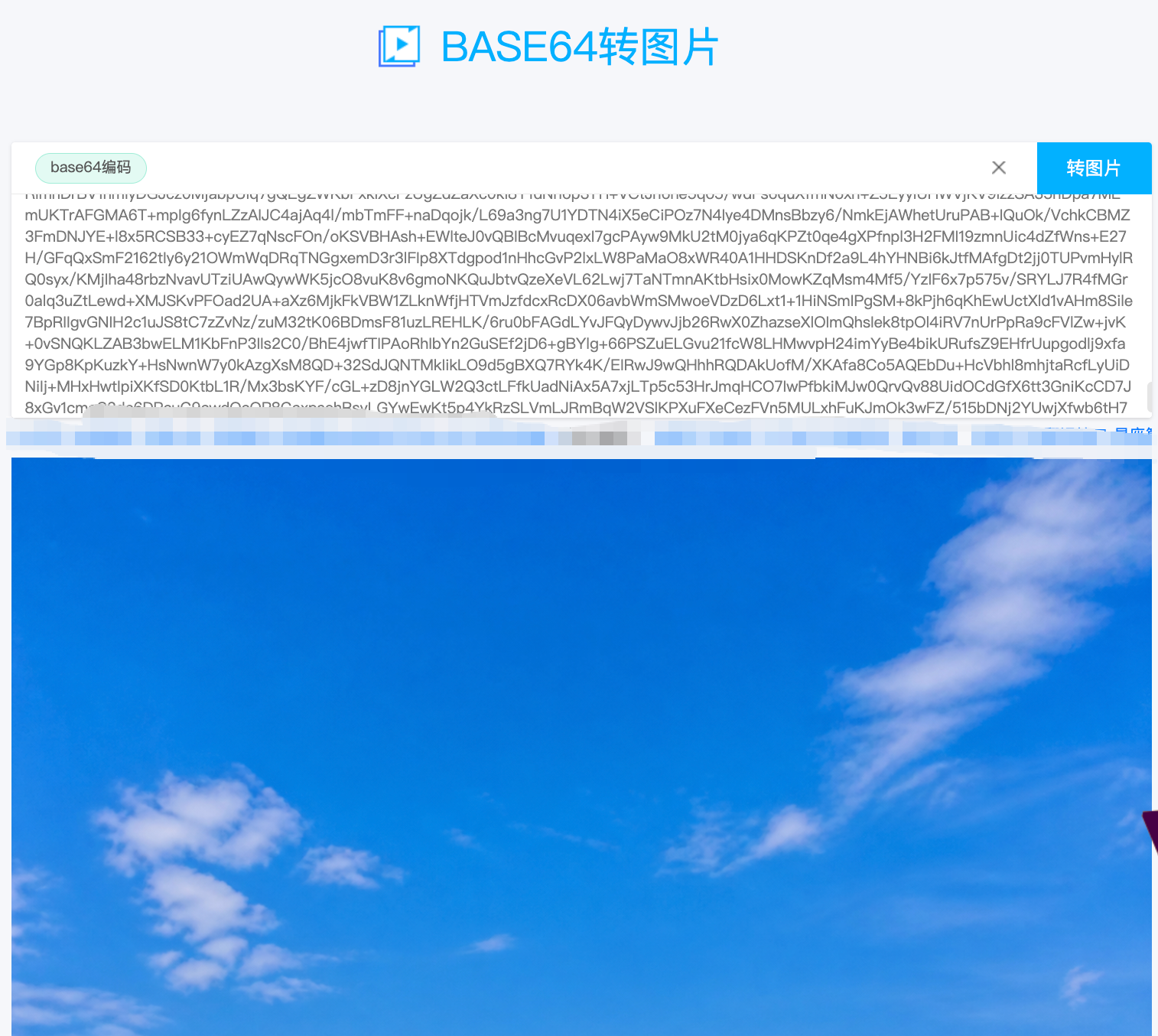
模型返回 Base64,可以在网页上,转换成图片
image.png
image.png
更多工作流使用方法请参考 n8n 官方文档
修改于 2026-07-04 02:19:45
上一页
Hermes Agent安装接入flyapi教程
下一页
openclaw接入flyapi教程
Built with