1. 主流工具安装和接入教程
FlayApi
  • 站点操作指南-快速上手调用大模型API
  • 站点模型分组介绍
  • 主流工具安装和接入教程
    • CC Switch接入flyapi教程
    • chatbox接入教程
    • cherry studio接入教程
    • claude code安装教程(win/mac)
    • Claude Desktop接入flyapi教程
    • codex桌面版接入flyapi教程
    • coze使用flyapi教程
    • Cursor接入flyapi教程
    • Dify 配置使用flyapi教程
    • Gemini cli 接入flyapi教程
    • GPT-codex安装教程
    • Hermes Agent安装接入flyapi教程
    • n8n 配置使用flyapi 教程
    • openclaw接入flyapi教程
    • opencode接入flyapi教程
    • Trae 接入flyapi教程
    • VScode安装cc插件教程(未安装CC终端使用)
    • WorkBuddy接入flyapi教程
    • 腾讯云openclaw 接入flyapi教程
  1. 主流工具安装和接入教程

Trae 接入flyapi教程

Trae 是一款功能强大的 AI 驱动集成开发环境(IDE),基于 Visual Studio Code 构建。如果你熟悉 VS Code 的操作界面,使用 Trae 将非常顺手。
本指南将介绍如何在 Trae 中安装并配置 Cline 插件,以便顺利接入 flyapi 平台 API,实现高效的 AI 功能调用。
Trae 官方下载地址:https://www.trae.cn/
由于 Trae 兼容 VS Code 插件,我们可以直接在 Trae 的插件市场中进行安装。

一、在Trae中安装Cline插件#

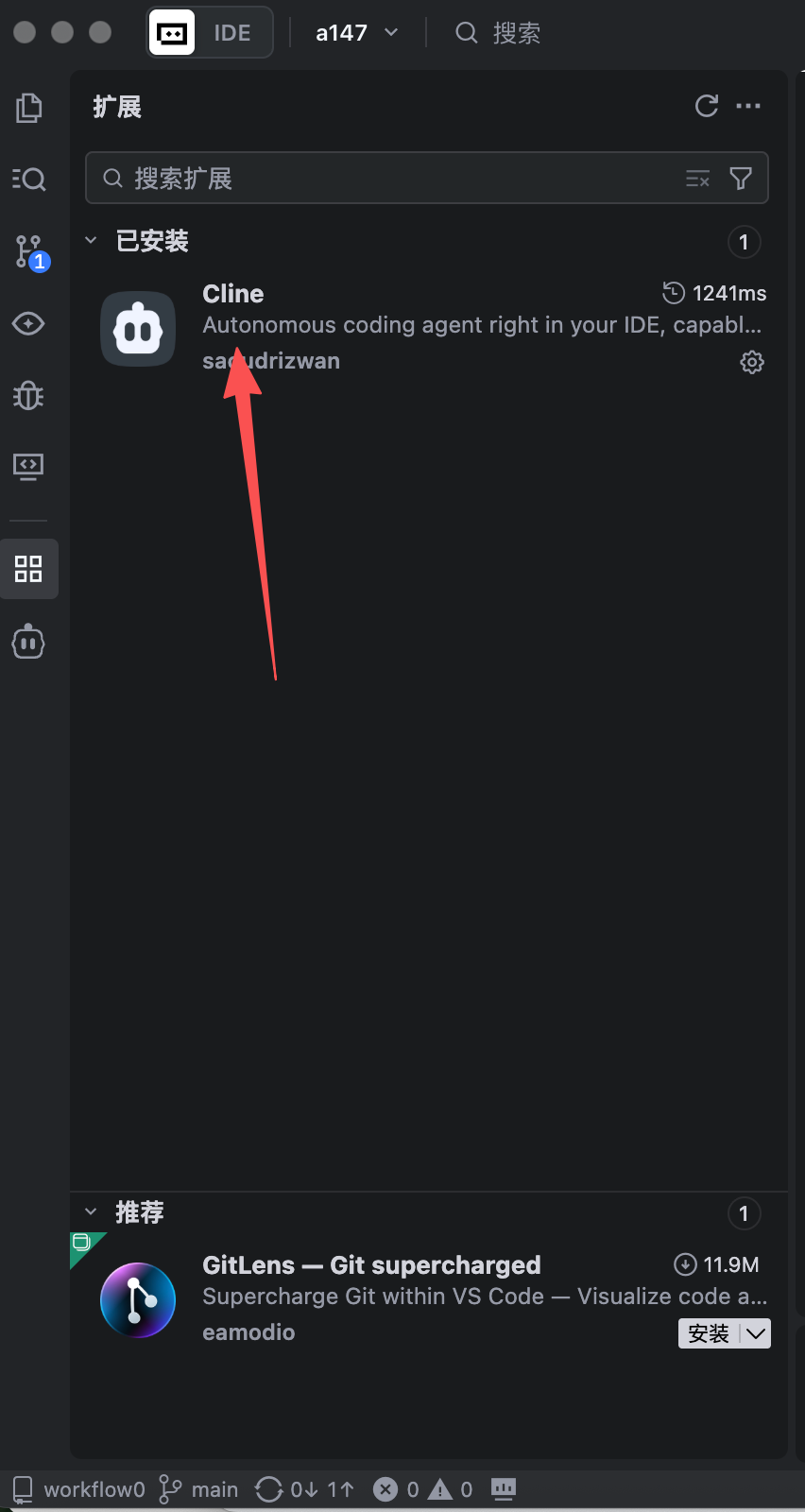
1.打开插件市场,搜索 Cline
80a14558c4d79c3dec9d75e9caac7d7f.png
2.点击 “安装”
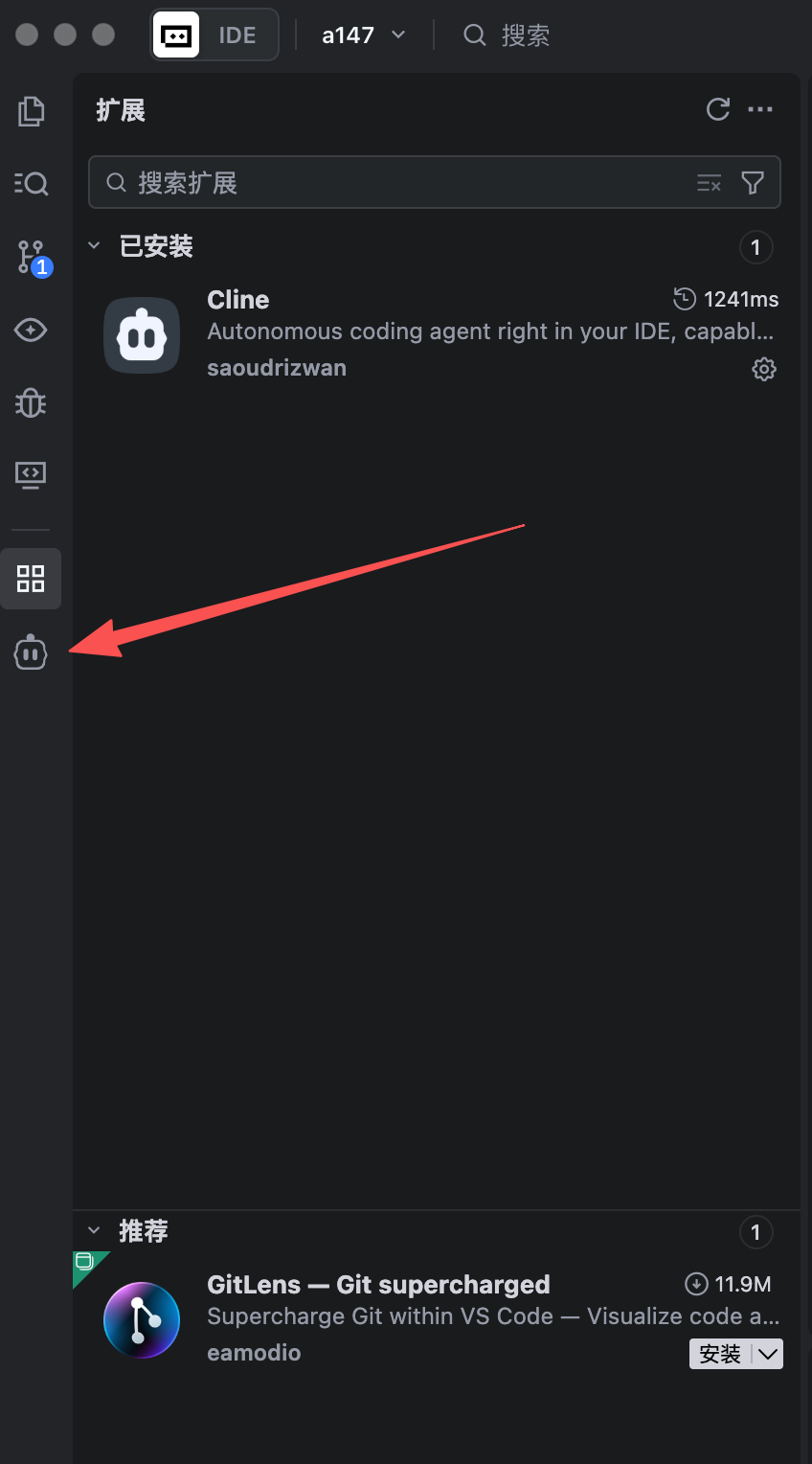
3.等待安装完成,左侧活动栏看到 Cline 图标
如下图所示:
7b4c3f15a867a8f835b38e95cc8b6647.png

二、Trae 配置第三方 API#

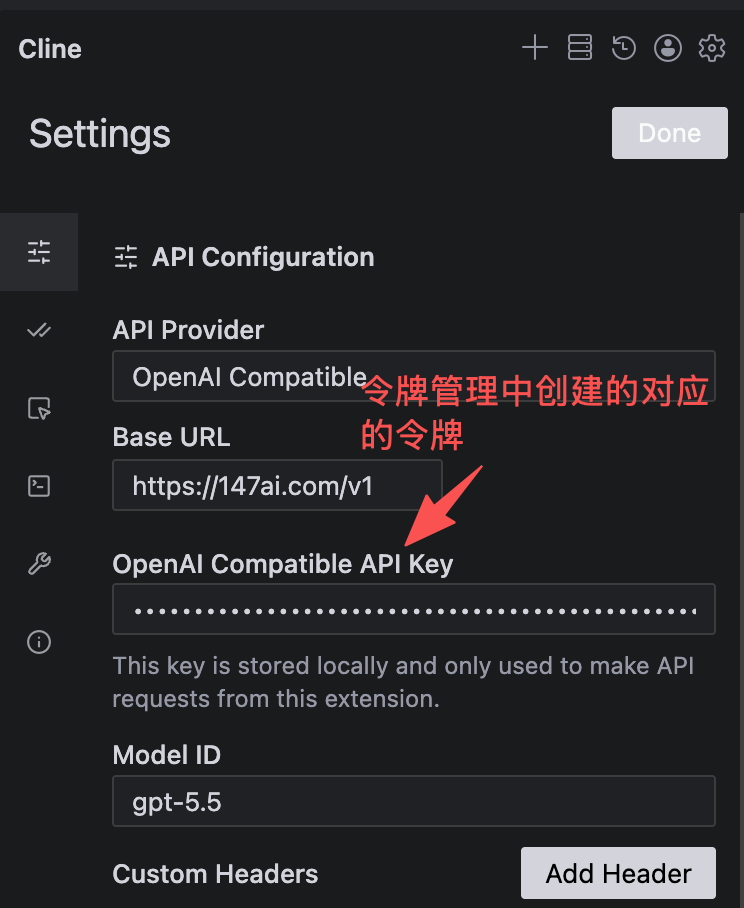
1.点击 Trae 左侧活动栏的 Cline 图标,在其设置界面中填写配置信息,如下图所示。
733a6e155f61ba4cd1ef93cbb6bbfdac.png
Base URL:http://api.kailang.top/v1 
API Key:sk-xxx(你的平台令牌密钥)
2.
在 Model ID 中,可以选择或输入希望使用的模型名称,例如 gpt-5.4,然后保存完成。
选择或输入的模型名称必须与平台模型广场 --http://api.kailang.top/pricing 中的模型名称保持一致,最好是直接复制黏贴过来。
修改于 2026-07-04 02:19:45
上一页
opencode接入flyapi教程
下一页
VScode安装cc插件教程(未安装CC终端使用)
Built with