1. 主流工具安装和接入教程
FlayApi
  • 站点操作指南-快速上手调用大模型API
  • 站点模型分组介绍
  • 主流工具安装和接入教程
    • CC Switch接入flyapi教程
    • chatbox接入教程
    • cherry studio接入教程
    • claude code安装教程(win/mac)
    • Claude Desktop接入flyapi教程
    • codex桌面版接入flyapi教程
    • coze使用flyapi教程
    • Cursor接入flyapi教程
    • Dify 配置使用flyapi教程
    • Gemini cli 接入flyapi教程
    • GPT-codex安装教程
    • Hermes Agent安装接入flyapi教程
    • n8n 配置使用flyapi 教程
    • openclaw接入flyapi教程
    • opencode接入flyapi教程
    • Trae 接入flyapi教程
    • VScode安装cc插件教程(未安装CC终端使用)
    • WorkBuddy接入flyapi教程
    • 腾讯云openclaw 接入flyapi教程
  1. 主流工具安装和接入教程

opencode接入flyapi教程

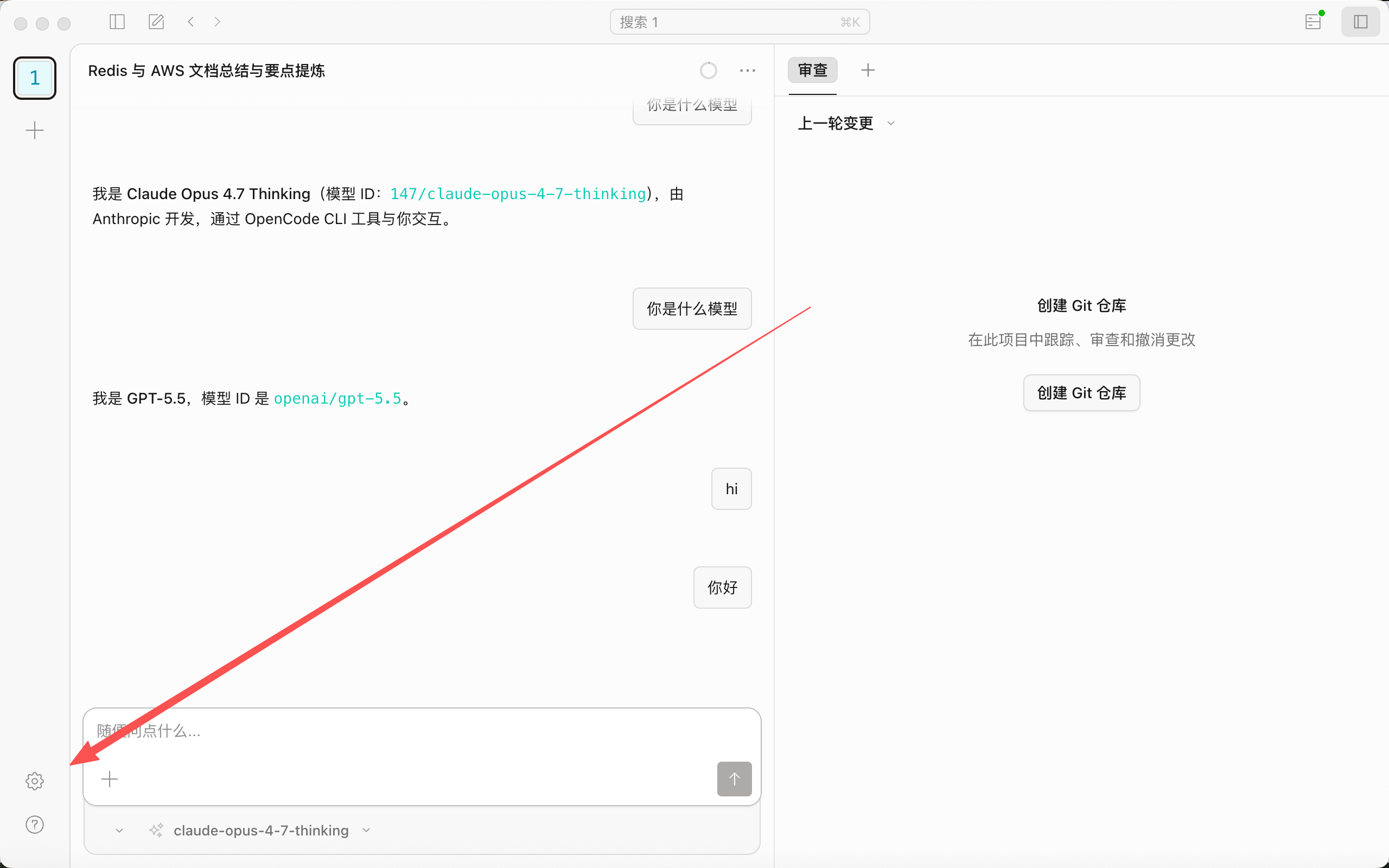
1. 打开 OpenCode 设置页面#

启动 OpenCode 应用。
在主界面右上角或左侧导航栏找到 设置(Settings)按钮并点击。
70b4e67d024e02df6908247c5601bff5.png
提示:如果你找不到设置按钮,请确认你的 OpenCode 已更新至最新版本,老版本可能界面略有不同。

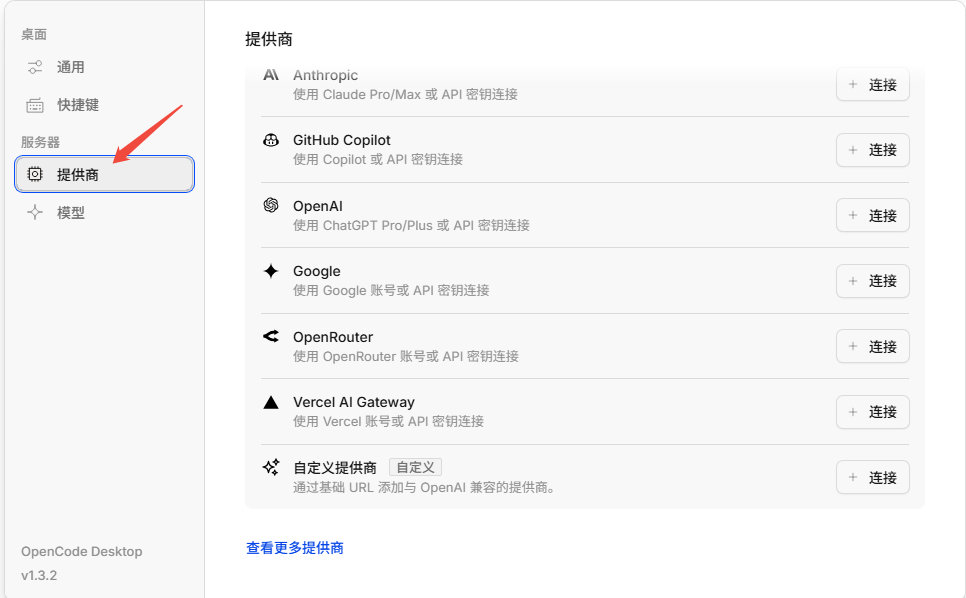
2. 进入 API 提供商配置#

在设置页面中,点击 提供商(Providers)选项。
image.png
在提供商列表中,选择 自定义提供商(Custom Provider)。
点击 连接(Connect)进入配置界面。

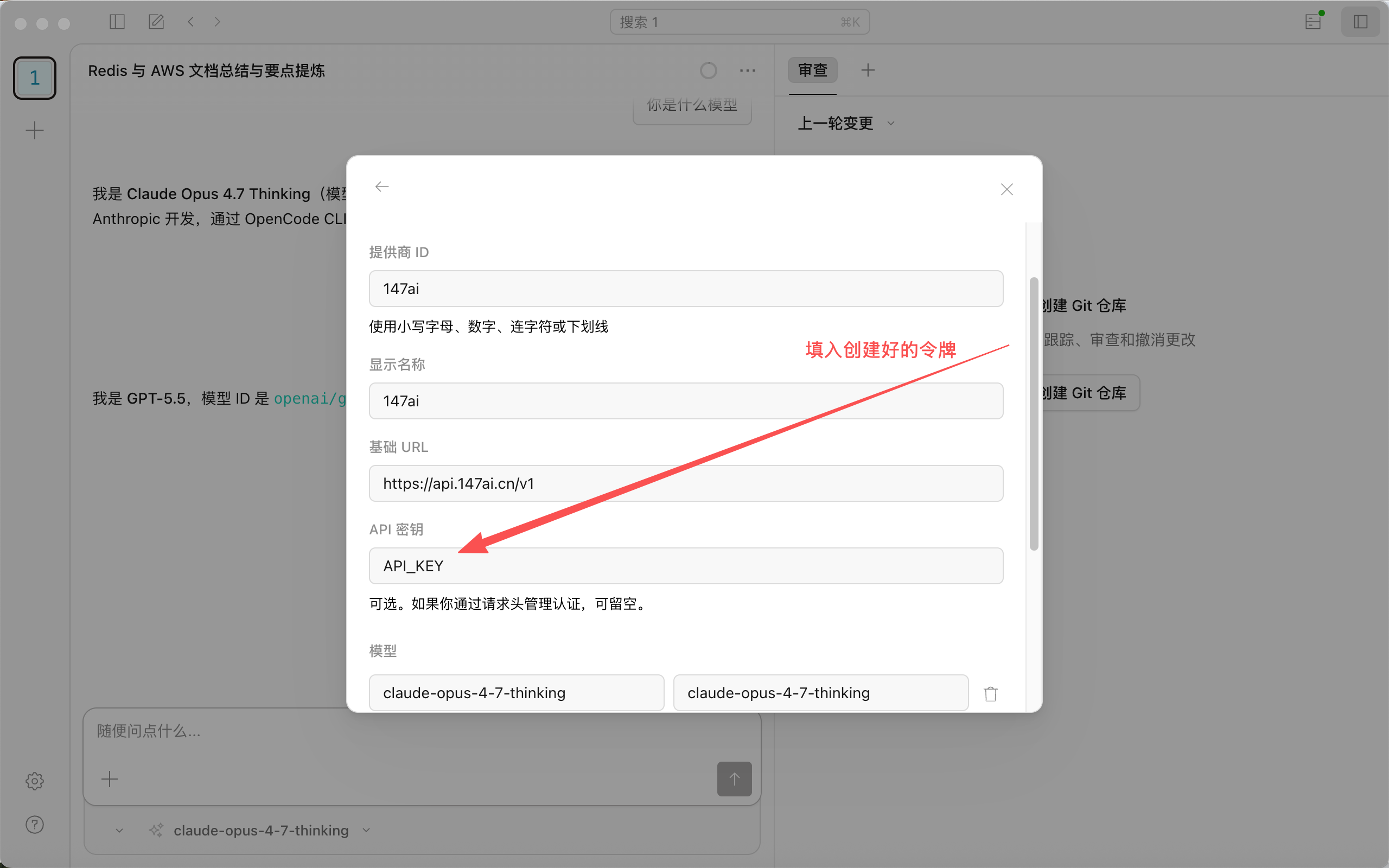
3. 配置第三方 API(以 Claude 为例)#

在自定义提供商配置界面,需要填写 API 的详细信息。下面以 flyapi 提供的 Claude 模型为例:
063d15031fa679280c80b79d80f3f9b4.png
注意:确保 API Key 填写正确且具有访问权限,否则提交后无法成功调用模型。

4. 提交配置并测试连接#

填写完所有字段后,点击 提交(Submit)。

5. 选择模型并开始使用#

回到 OpenCode 主界面或对话界面。
在模型选择下拉框中找到刚才配置的 flyapi 模型。
选择该模型后,即可直接在 OpenCode 中输入问题并获取模型回答。
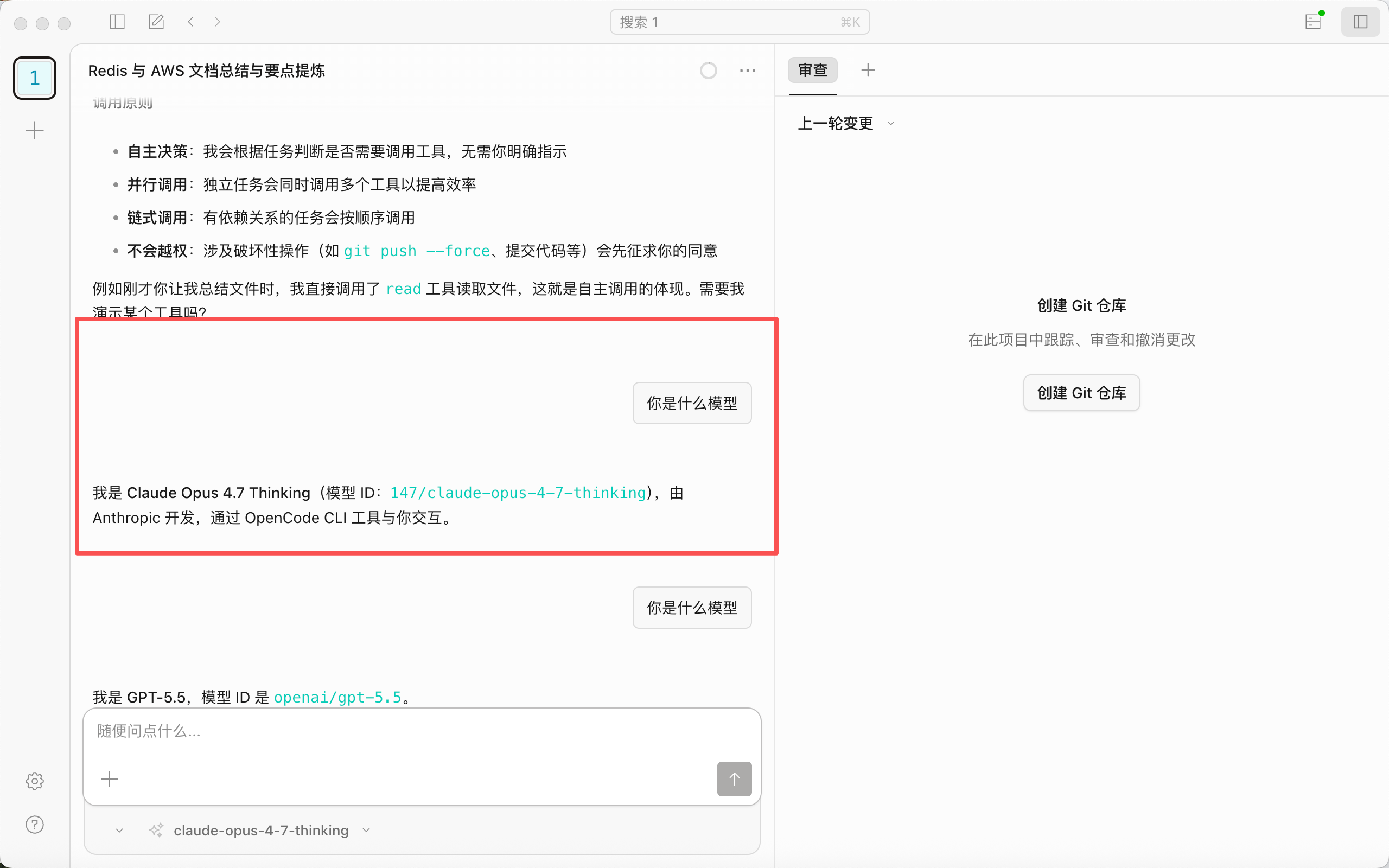
b42b700d03b61be916b487d4dfb3c010.png
修改于 2026-07-04 02:19:45
上一页
openclaw接入flyapi教程
下一页
Trae 接入flyapi教程
Built with