主流工具安装和接入教程
复制页面
FlayApi
站点操作指南-快速上手调用大模型API
站点模型分组介绍
主流工具安装和接入教程
CC Switch接入flyapi教程
chatbox接入教程
cherry studio接入教程
claude code安装教程(win/mac)
Claude Desktop接入flyapi教程
codex桌面版接入flyapi教程
coze使用flyapi教程
Cursor接入flyapi教程
Dify 配置使用flyapi教程
Gemini cli 接入flyapi教程
GPT-codex安装教程
Hermes Agent安装接入flyapi教程
n8n 配置使用flyapi 教程
openclaw接入flyapi教程
opencode接入flyapi教程
Trae 接入flyapi教程
VScode安装cc插件教程(未安装CC终端使用)
WorkBuddy接入flyapi教程
腾讯云openclaw 接入flyapi教程
主流工具安装和接入教程
复制页面
cherry studio接入教程
1.
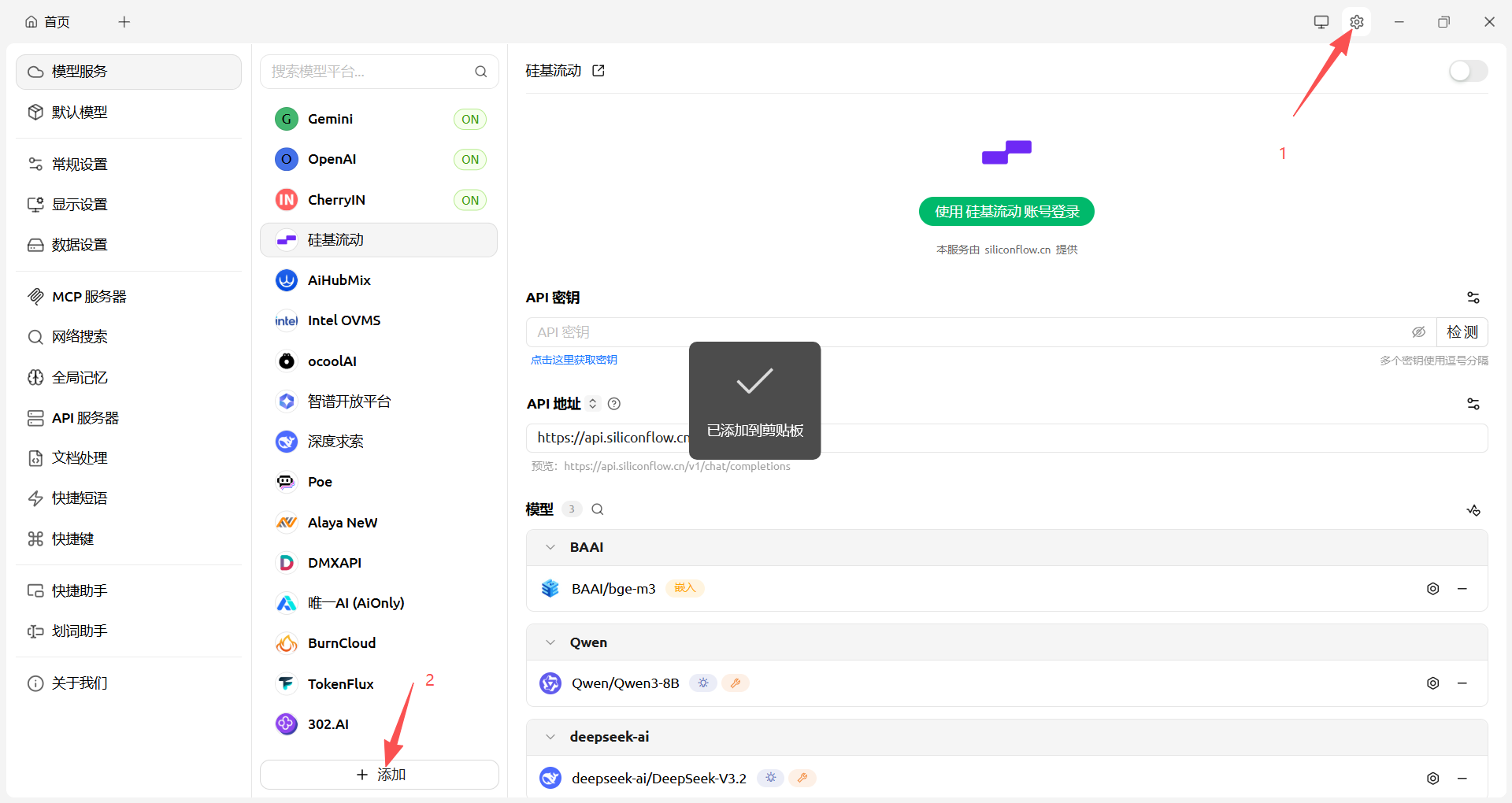
安装后打开设置 点击添加
cherry studio接入页面
2.
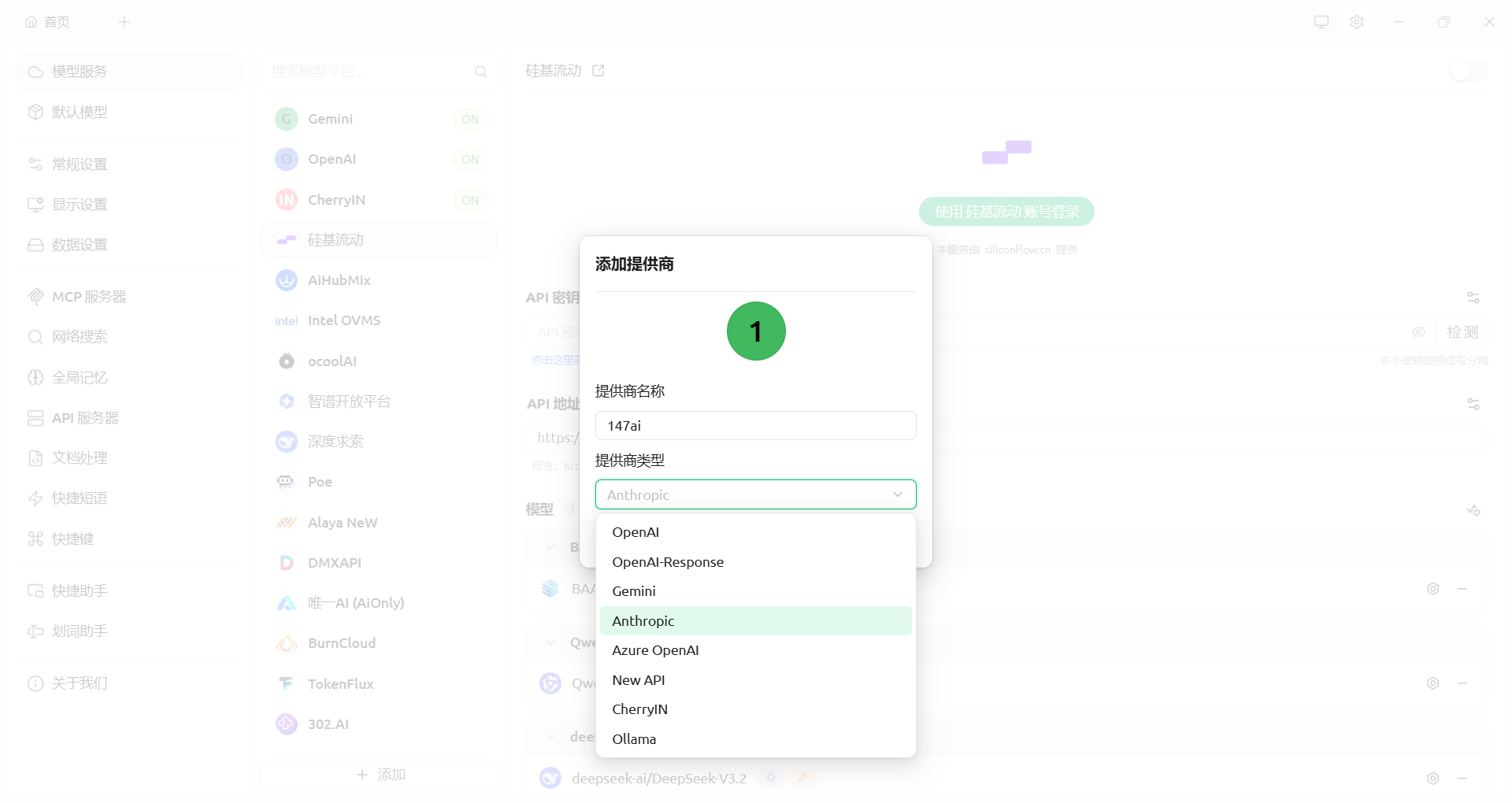
输入给自定义模型起一个名,在提供商业类型中根据你要使用的模型选择不同的类型。++
claude模型选择Anthropic
++,++
gemini和gpt选择OpenAI类型
++
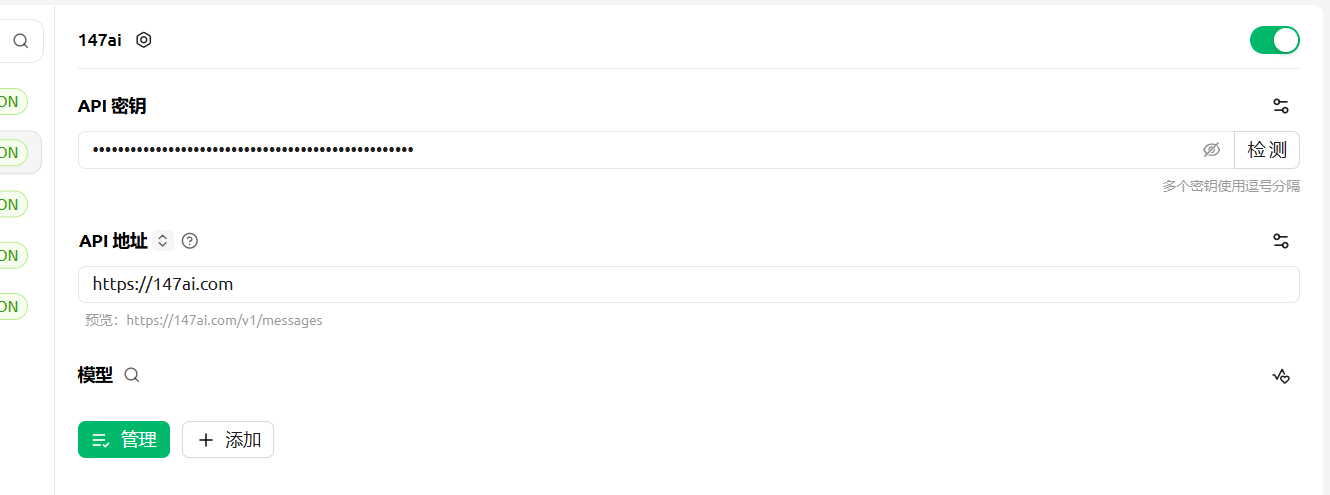
3. 填入key
接口地址:claude格式填入:
http://api.kailang.top
openai格式填入
http://api.kailang.top/v1
4.
点击管理添加模型或者点击添加
5.
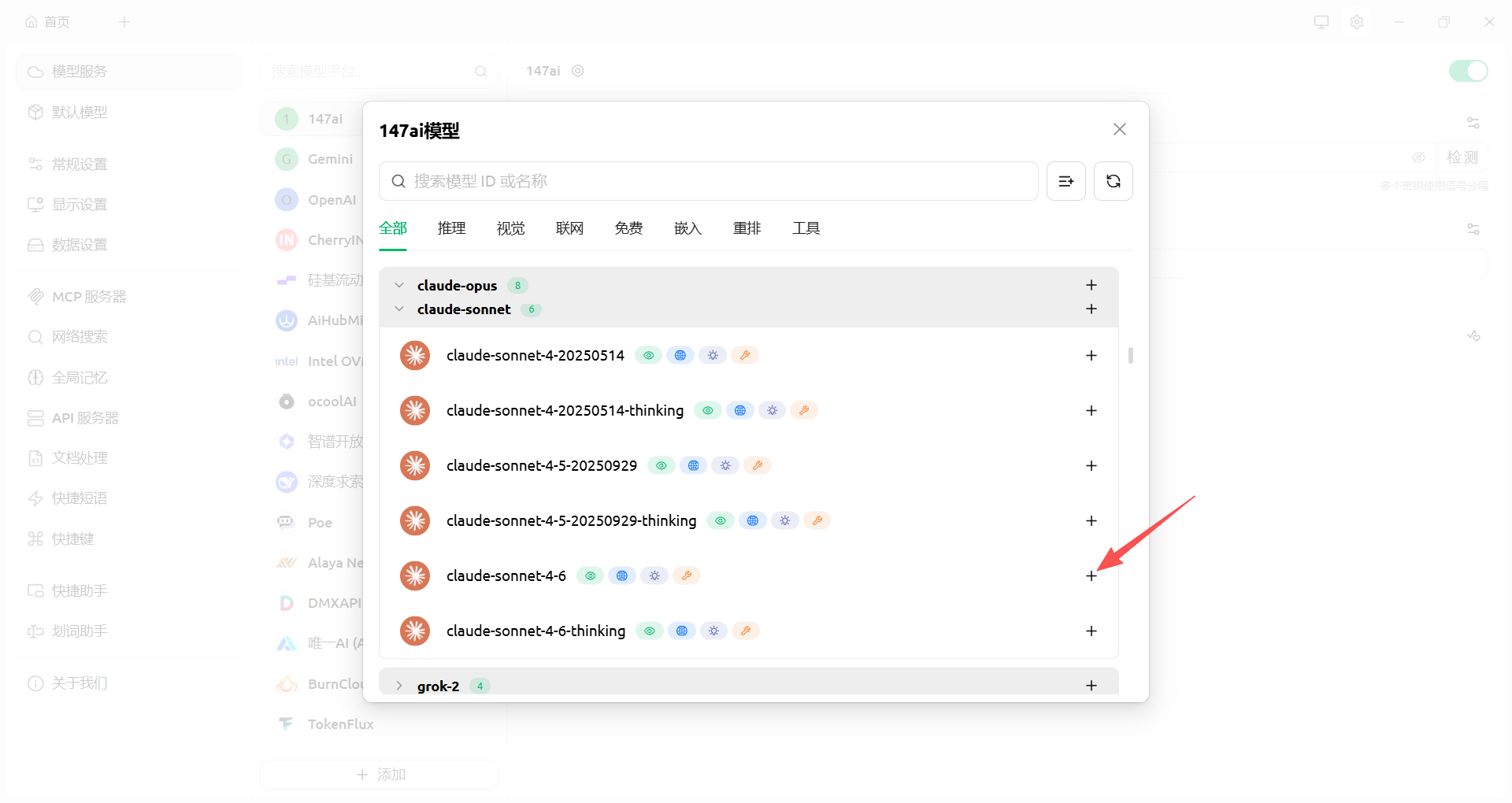
找到需要的模型点+号添加。
6.
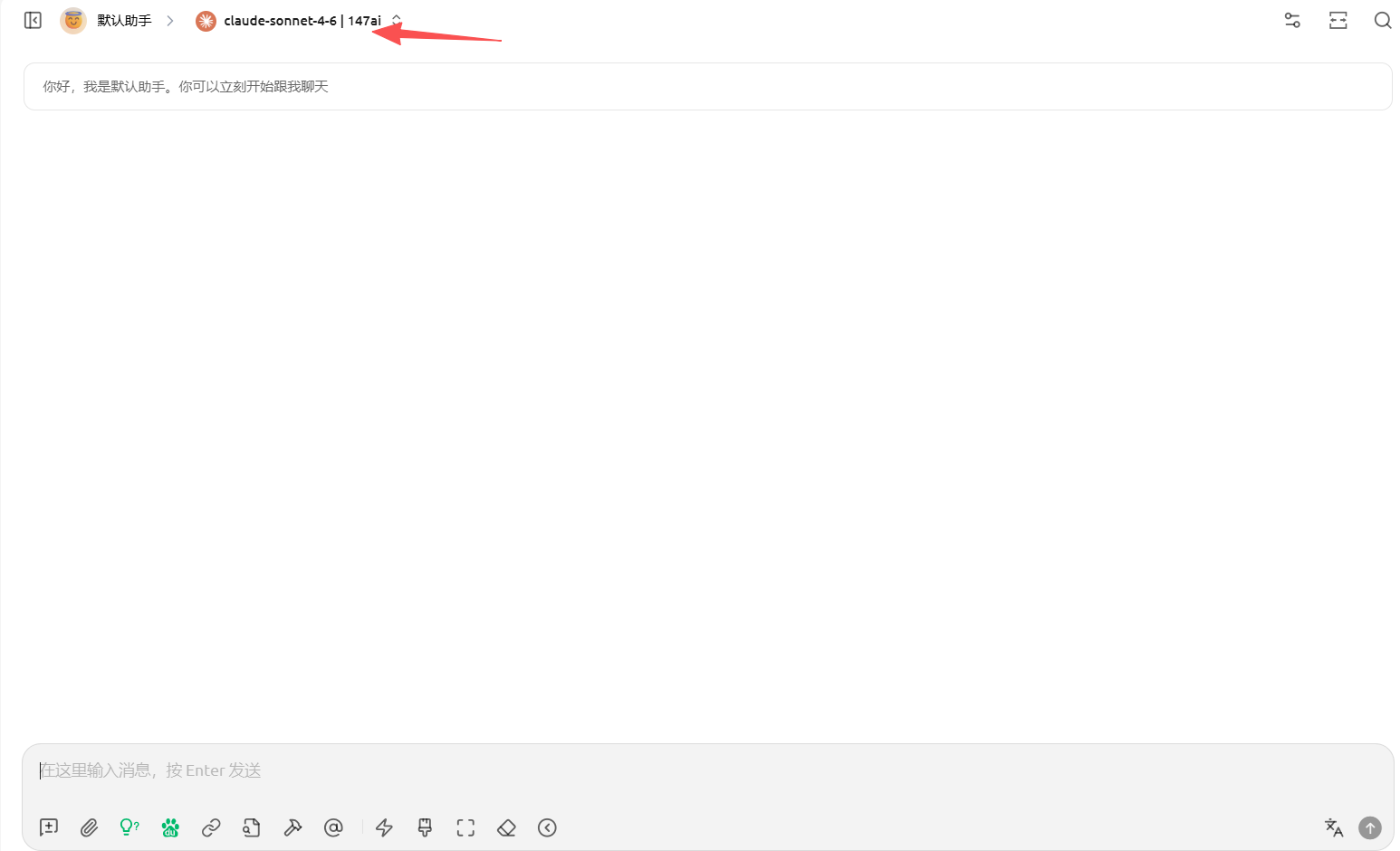
配置好后返回会话界面点击上方选择模型
修改于
2026-07-04 02:19:45
上一页
chatbox接入教程
下一页
claude code安装教程(win/mac)