1. 主流工具安装和接入教程
FlayApi
  • 站点操作指南-快速上手调用大模型API
  • 站点模型分组介绍
  • 主流工具安装和接入教程
    • CC Switch接入flyapi教程
    • chatbox接入教程
    • cherry studio接入教程
    • claude code安装教程(win/mac)
    • Claude Desktop接入flyapi教程
    • codex桌面版接入flyapi教程
    • coze使用flyapi教程
    • Cursor接入flyapi教程
    • Dify 配置使用flyapi教程
    • Gemini cli 接入flyapi教程
    • GPT-codex安装教程
    • Hermes Agent安装接入flyapi教程
    • n8n 配置使用flyapi 教程
    • openclaw接入flyapi教程
    • opencode接入flyapi教程
    • Trae 接入flyapi教程
    • VScode安装cc插件教程(未安装CC终端使用)
    • WorkBuddy接入flyapi教程
    • 腾讯云openclaw 接入flyapi教程
  1. 主流工具安装和接入教程

Hermes Agent安装接入flyapi教程

接入Hermes#

Hermes 是 Nous Research 打造的开源自我进化 AI Agent。它内置学习闭环:能够从经验中生成技能,在使用过程中持续优化,沉淀知识,并在跨会话中逐步构建你偏好的动态模型。

1.安装 Hermes#

快速安装#
通过一行安装命令,你可以在两分钟内快速启动 Hermes Agent。
📌
1.
MacOS、Linux直接运行一键安装目录,Windows必须通过 WSL2 (Windows Subsystem for Linux 2) 安装。
2.
安装命令如下
Linux / macOS / WSL2#
curl -fsSL https://res1.hermesagent.org.cn/install.sh | bash
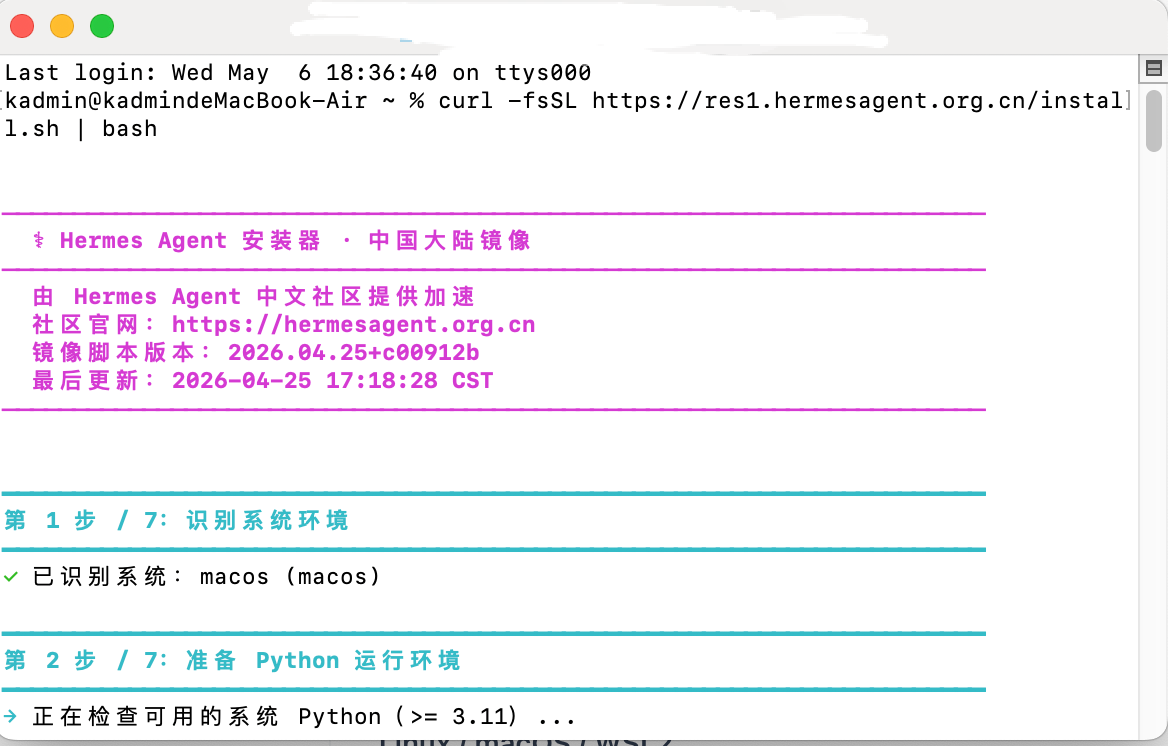
image.png
如图,执行安装命令以后,Hermes 会一步步自动安装。

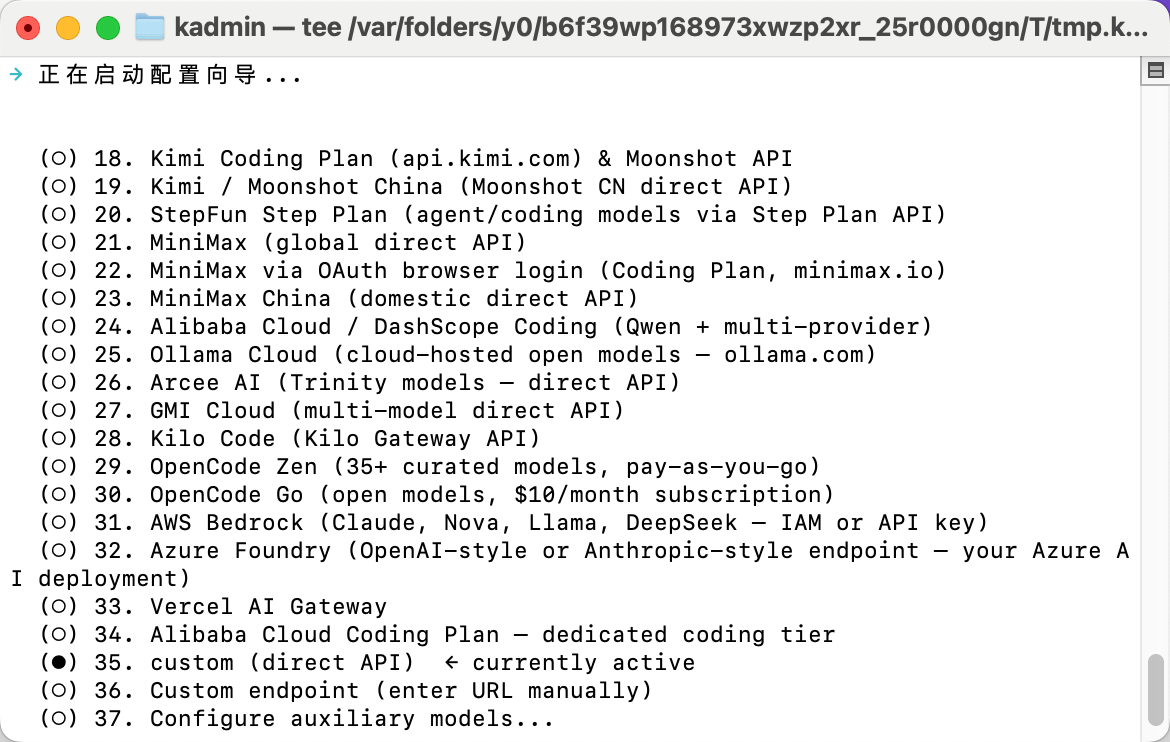
1 选择自定义端点#

来到配置向导 ,键入 custom endpoint(enter URL manually)的序号,请按照您界面实际的数字键入,如教程,键入 36 回车
图 1.png

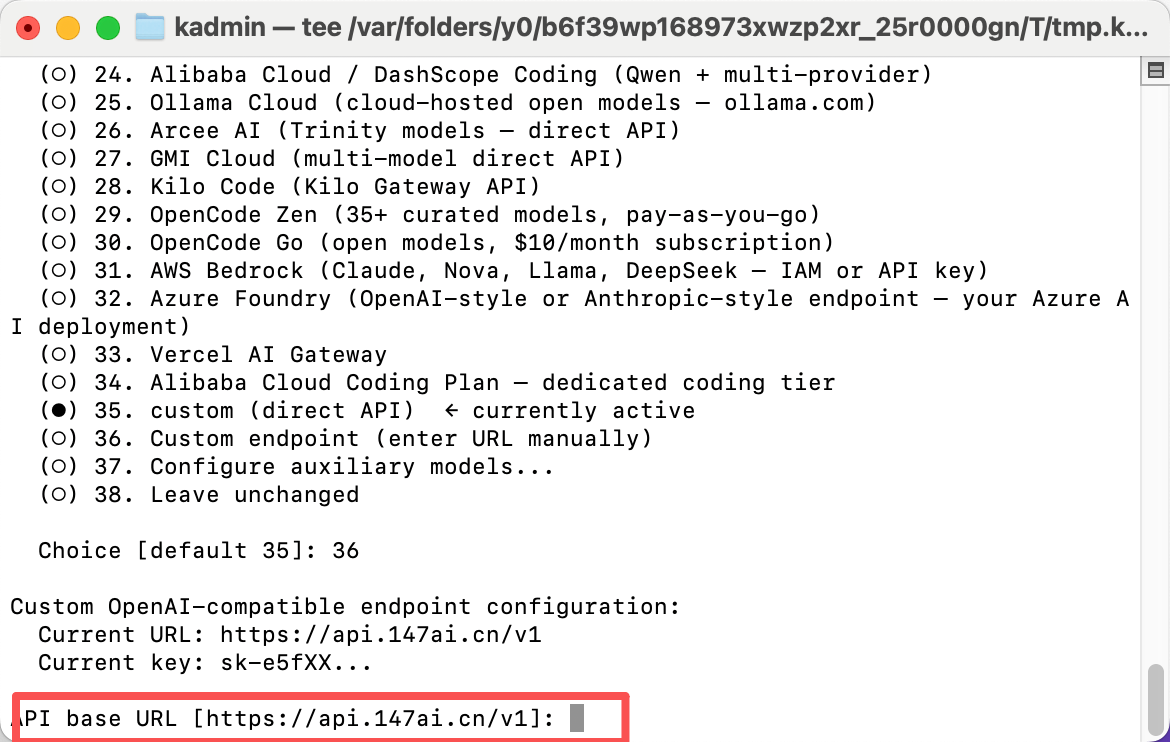
2 填入 base url#

情形一:如果您之前配置过环境变量,写入过 base url 和令牌(key),就会如下图一样,被 Hermes 读取到,这种情况下回车即可
image.png
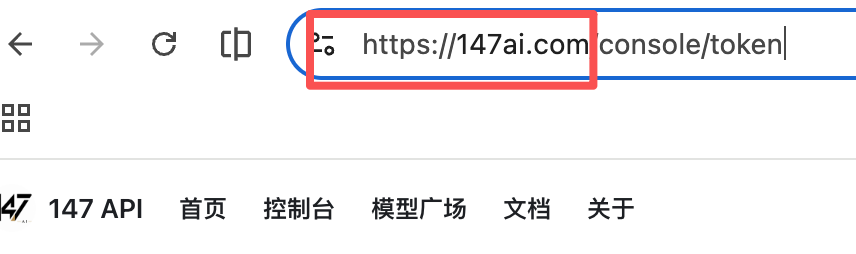
情形二:如果是第一次使用本站,请找到自己账号注册的网站,如
image.png
如上图 此处 API base URL 应填入
http://api.kailang.top
回车

3 填入 令牌(key) 回车#

令牌
点击获取.cn 站点令牌
点击获取.com站点令牌
获取令牌后填入,回车
如下图,令牌就算配置成功了
image.png

4 填入模型的名字#

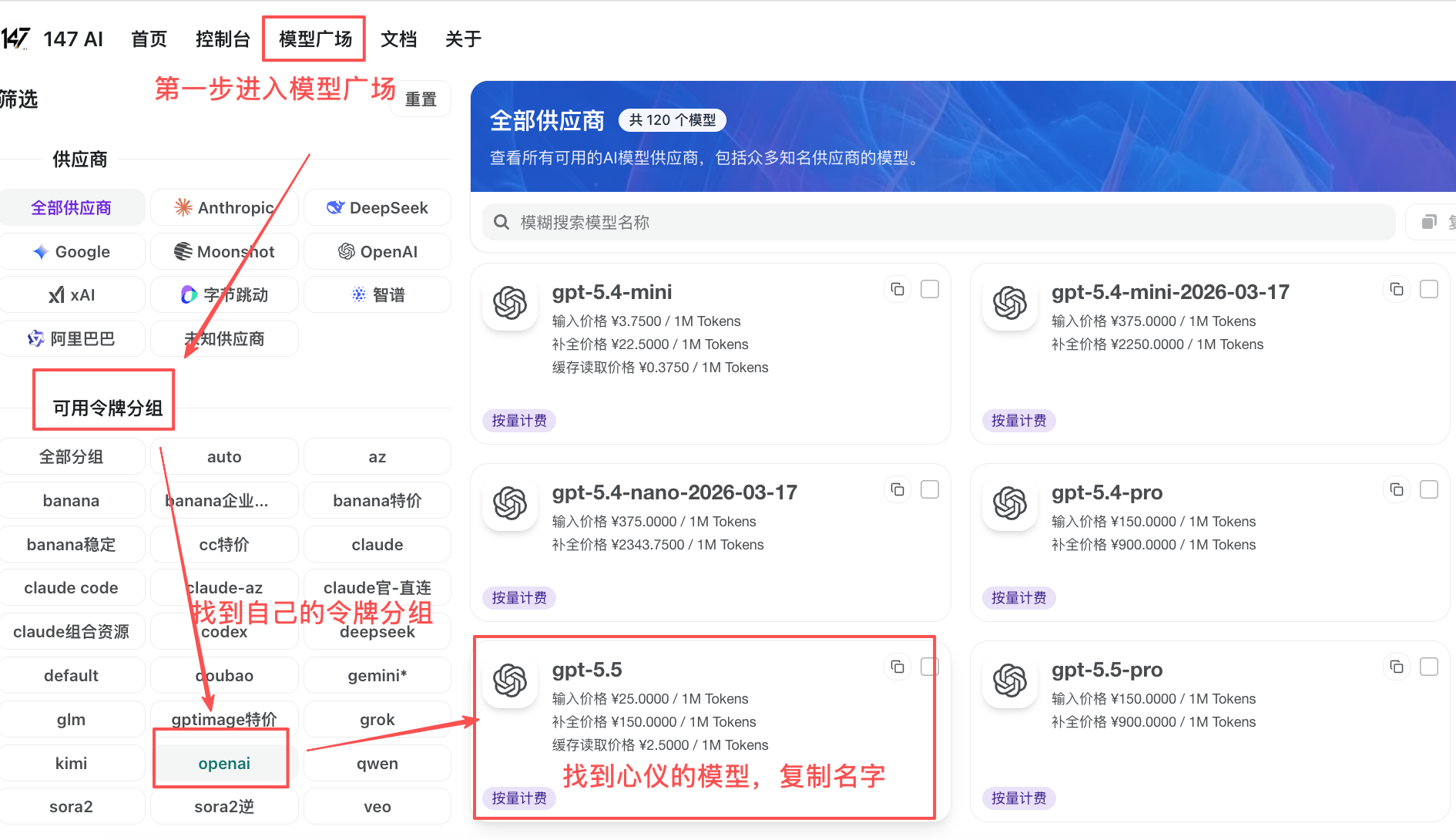
填入的模型要在模型广场上确认,是否在 令牌分组下 存在
例:我的令牌分组为:openai,下图左侧选择 openai 分组,右侧会出现可以使用的模型,复制名称
image.png
复制想要使用的模型名称
输入模型名称到 Hermes,回车进入到下一步配置

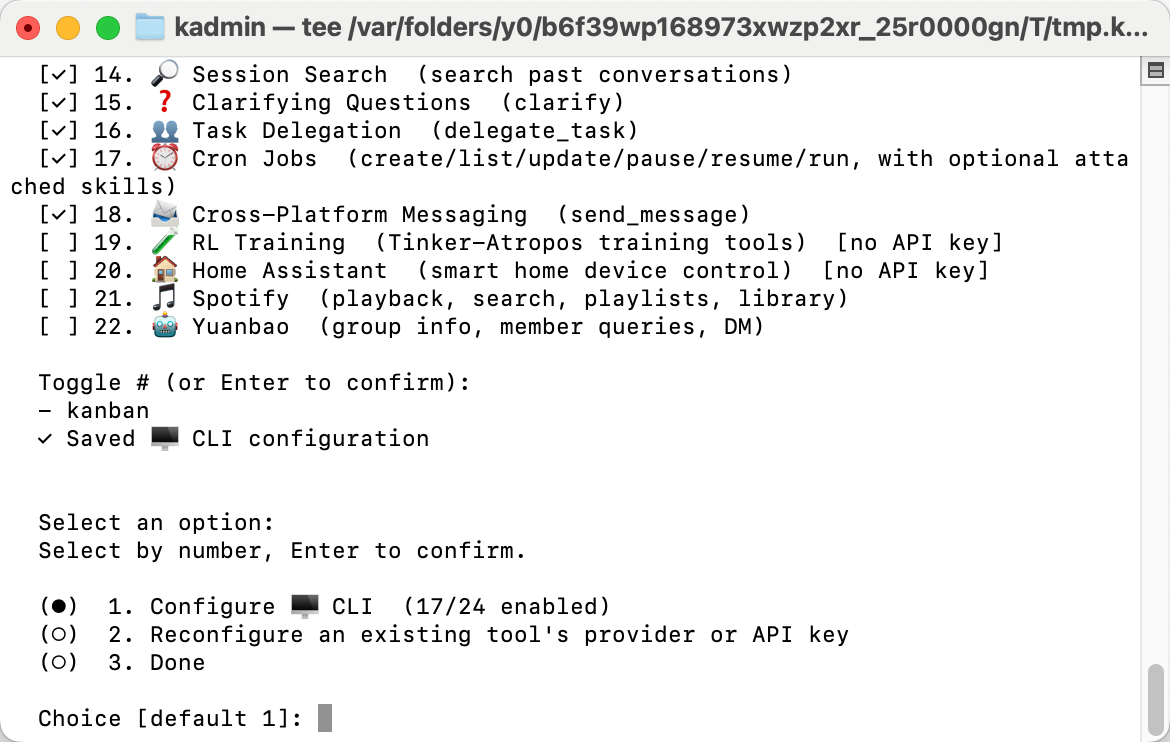
5 依次回车继续完成其余配置#

如下图,倒数第二行出现Done,键入 Done,结束配置
image.png
image.png

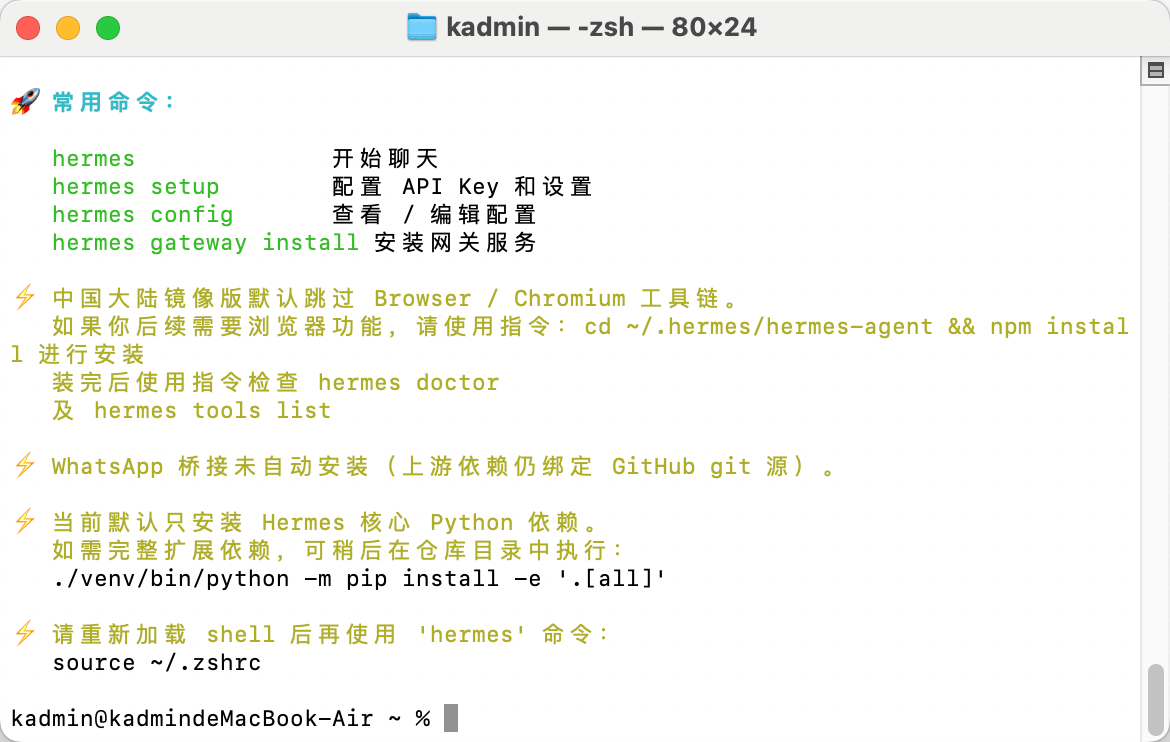
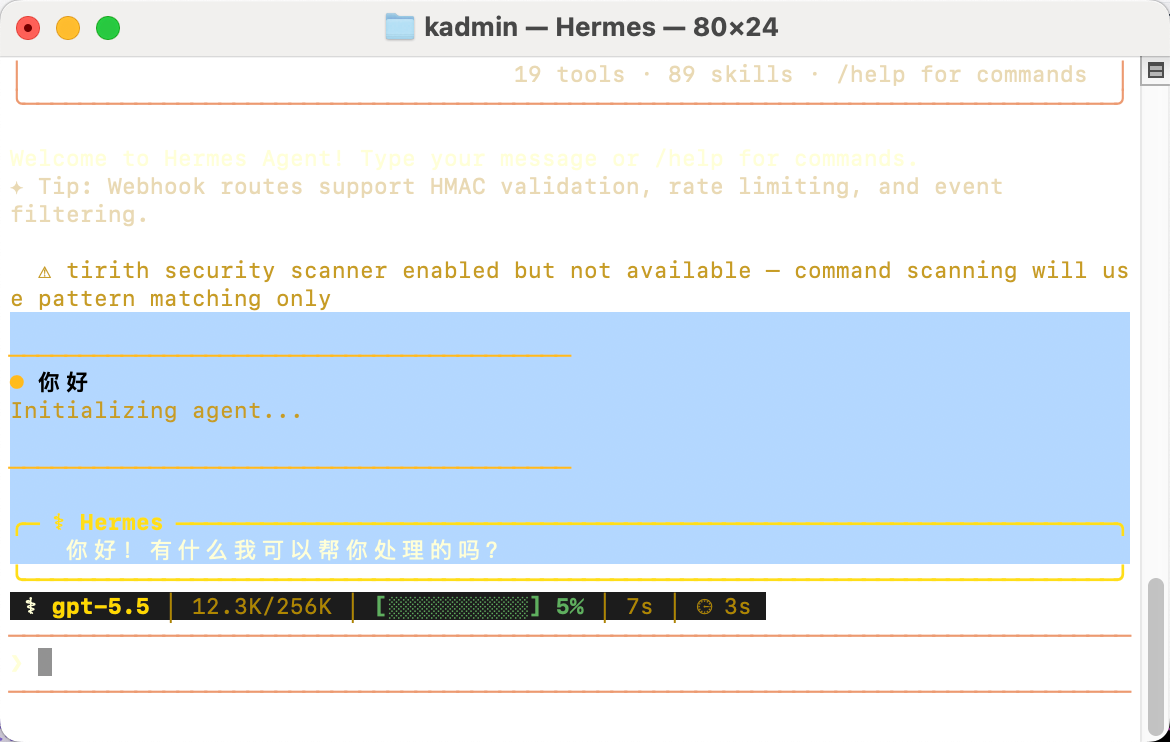
6 重新启动终端,输入 hermes 开始聊天。#

image.png
Finished
更多安装说明请参考 Hermes 安装文档。

2. 401 问题自检#

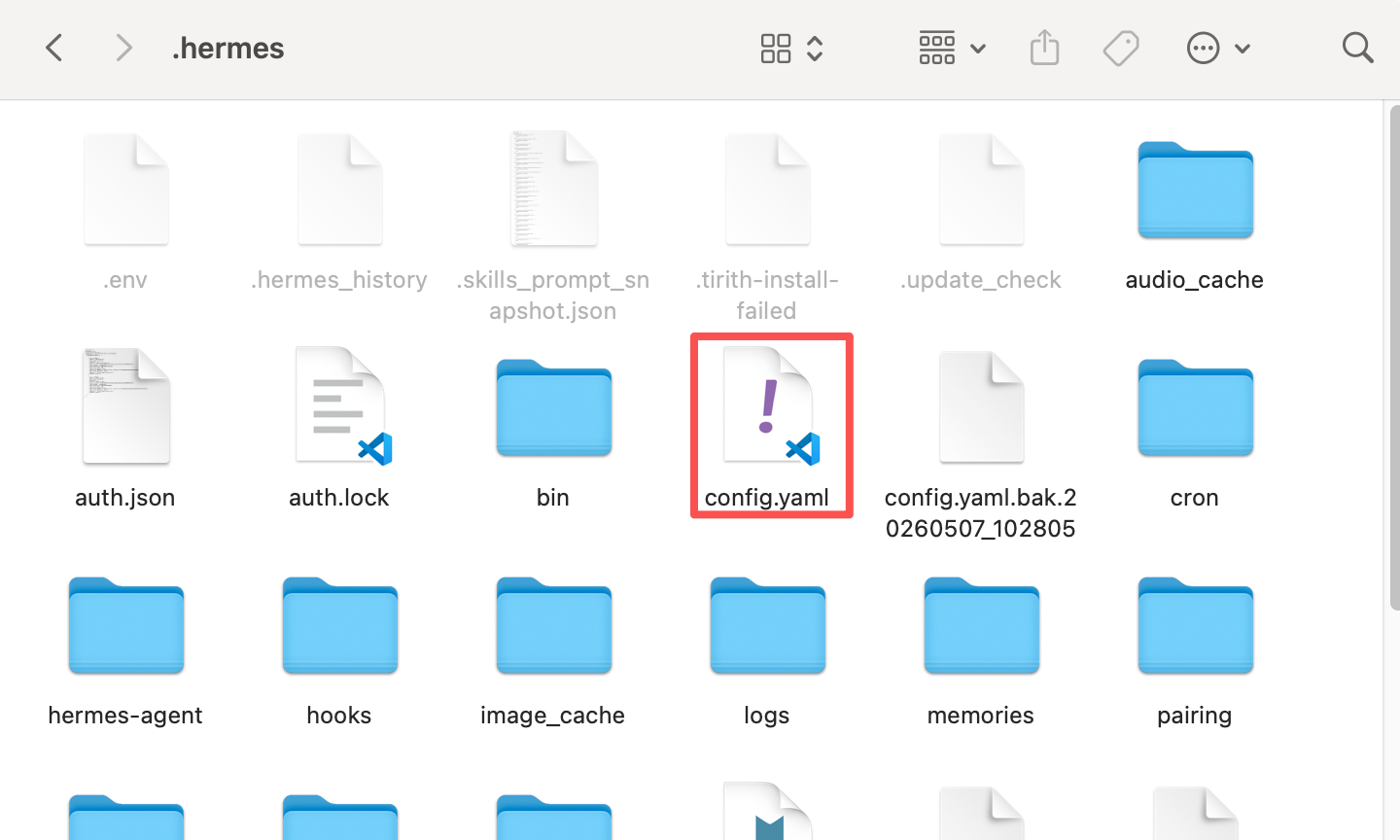
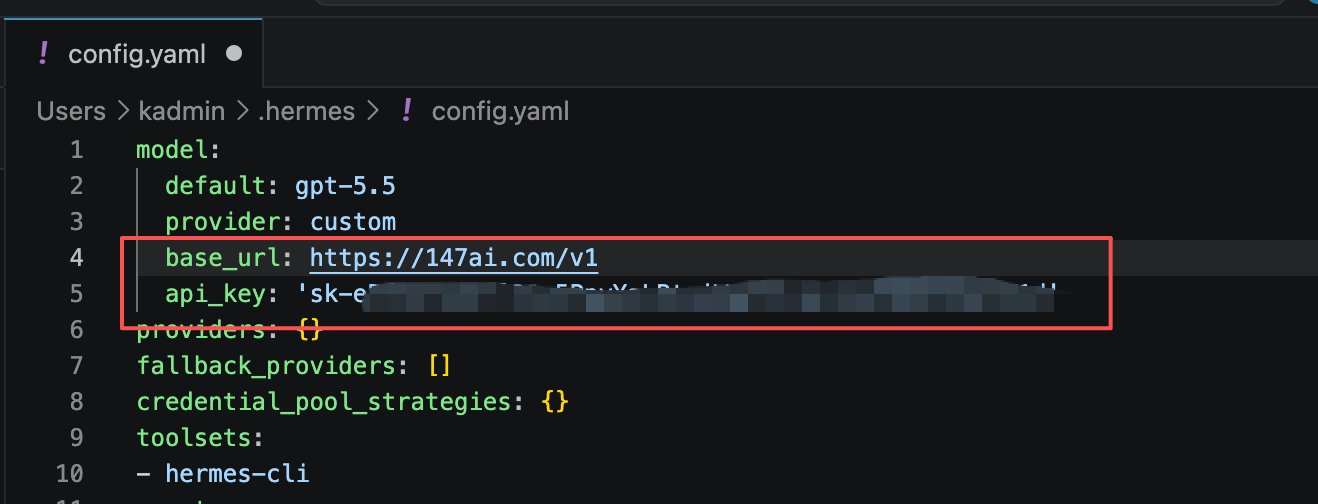
找到.hermes 文件,点开能看到配置的 url 和 令牌,
image.png
在config.yaml 中,检查所有与大模型有关的配置(最上面,最下面,两处。)
模型名称是否有空格,错别字
url 是否与账号网址匹配,是否有空格错别字
api_key 是否有空格
image.png

3.删除 Hermes#

执行命令
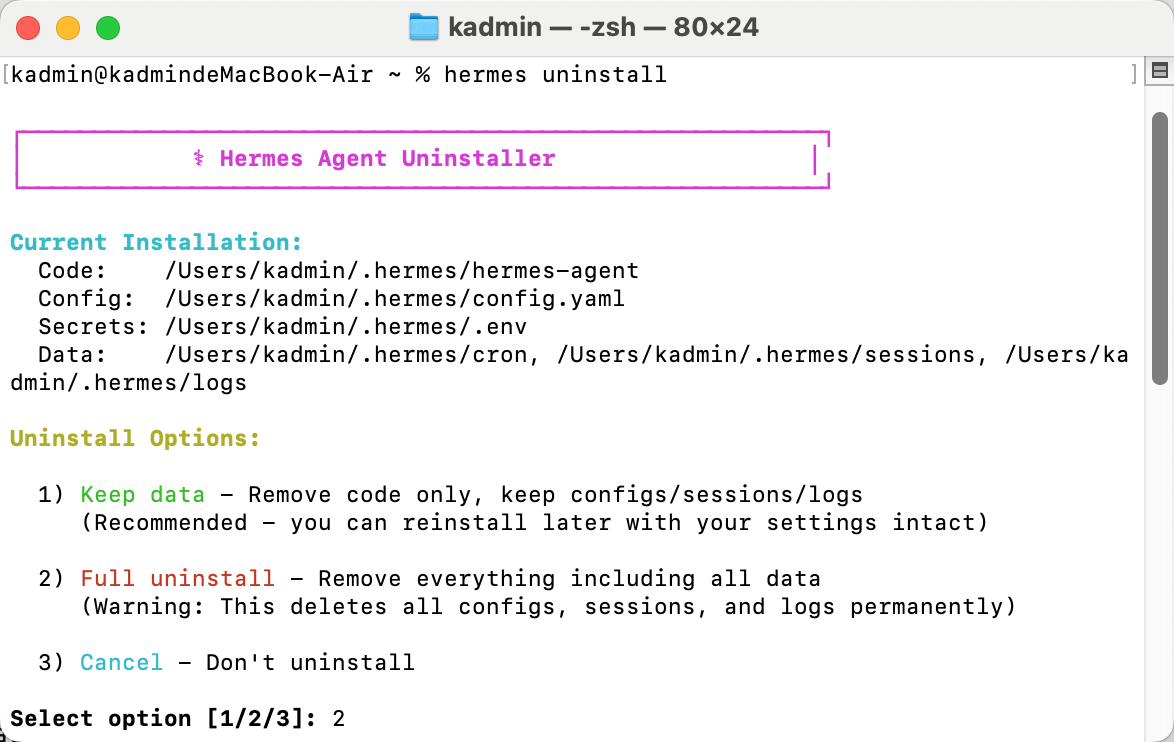
hermes uninstall按照需求键入1 或 2,‘取消’键入 3
image.png
随后键入‘yes’,Hermes 就会自动删除
修改于 2026-07-04 02:19:45
上一页
GPT-codex安装教程
下一页
n8n 配置使用flyapi 教程
Built with